الخطوة 1 – التحضير
يتم التثبيت من خلال الموقع jcartools.ru
فيديوهات توضيحية:
التثبيت عبر الهاتف
التثبيت باستخدام لابتوب
ستحتاج إلى:
- هاتف أندرويد أو لابتوب بنظام Windows 10–11 / macOS
- متصفح كروم
- كابل USB TYPE-A ↔ USB TYPE-A، وإذا كنت تستخدم هاتفًا، فستحتاج إلى محول OTG
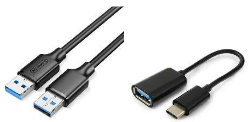
الخطوة 2 – الاتصال
قم بتوصيل الكابل بين السيارة والهاتف أو اللابتوب عبر OTG.
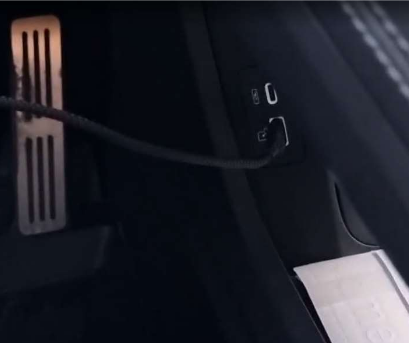
الخطوة 3 – تفعيل ADB
فيديوهات توضيحية:
Jaecoo J7 |
Jaecoo J8 / EXEED RX
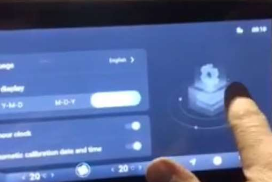
افتح إعدادات السيارة، اذهب إلى "النظام"، واتبع الخطوات التالية للدخول إلى قائمة الهندسة:
- في Jaecoo J7 — اضغط عدة مرات على كلمة "الإصدار"
- في Jaecoo J8 / EXEED RX — اضغط على الصورة في الإعدادات
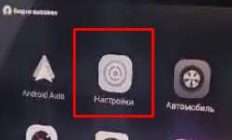
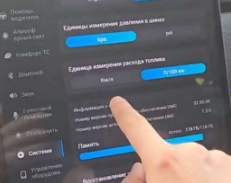
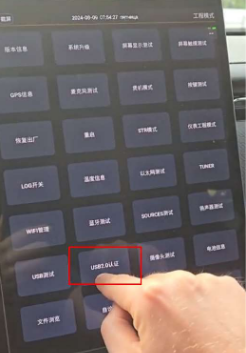
لتفعيل ADB في قائمة الهندسة، اضغط "USB2.0" ثم "DEVICE":
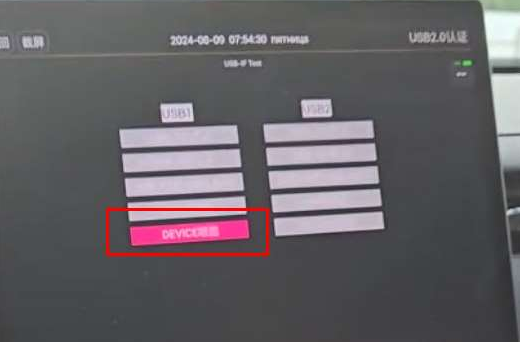
إذا لم تظهر زر DEVICE:
- قم بتغيير لغة السيارة إلى الإنجليزية
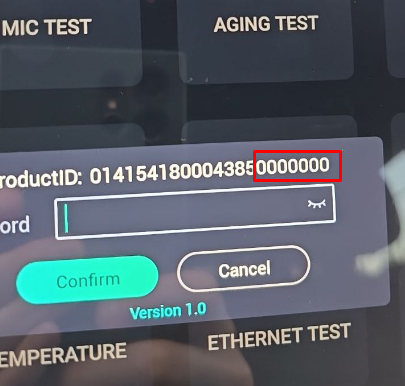
- في قائمة الهندسة، اختر "ENCRYPTION"
- أدخل آخر 7 أرقام من الرقم في النموذج على الصفحة للحصول على كلمة المرور
- قم بتفعيل ADB وابدأ التثبيت
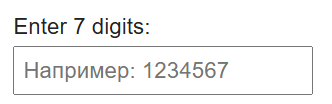
تم التفعيل! يمكنك المتابعة الآن.
في قائمة الهندسة افتح قسم ADB واضبط ADB Switch على Open (تشغيل).
الخطوة 4 – التثبيت
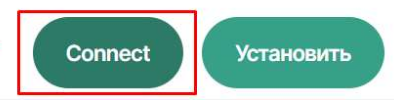
اذهب إلى jcartools.ru/in.html واضغط "اتصال"
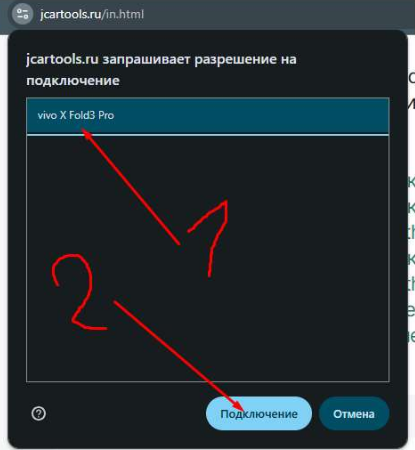
اختر الجهاز من النافذة المنبثقة واضغط "اتصال"
ثم اضغط "تثبيت"
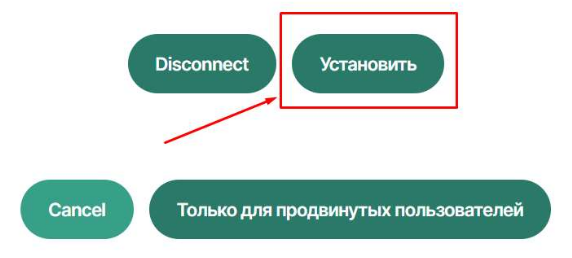
انتظر حتى يكتمل التثبيت
الخطوة 5 – إعداد الإنترنت
بعد التثبيت، سيتم فتح تطبيق JCarTools. قبل التسجيل، قم بتوصيل السيارة بالإنترنت (مثلًا باستخدام نقطة الاتصال من هاتفك):
- إعداد Wi‑Fi من خلال تطبيق JCarTools
- أو من خلال قائمة الهندسة (فيديو)
في Home افتح "Authorization and language"، ثم اضغط "Wi-Fi Manager".
مهم: قم بإيقاف Android Auto في هاتفك:
الإعدادات → التطبيقات → Android Auto → إيقاف
الخطوة 6 – التسجيل والإعداد الأساسي في JCarTools
في Home اضغط "Authorization and language".

- اقرأ الشروط وضع علامة في المربع.
- أدخل بريدك الإلكتروني واضغط "تسجيل الدخول".
- أدخل رمز PIN الذي وصلك في البريد الإلكتروني.

- في Home اختر الملف الخاص بسيارتك. لقطة الشاشة تعرض مثالًا فقط.

الخطوة 7 – متجر التطبيقات JCTStore
بعد التسجيل، اختر "App Store" من القائمة الجانبية، ثم اضغط "JCTStore app store".
- ابحث عن التطبيق المطلوب في القائمة.
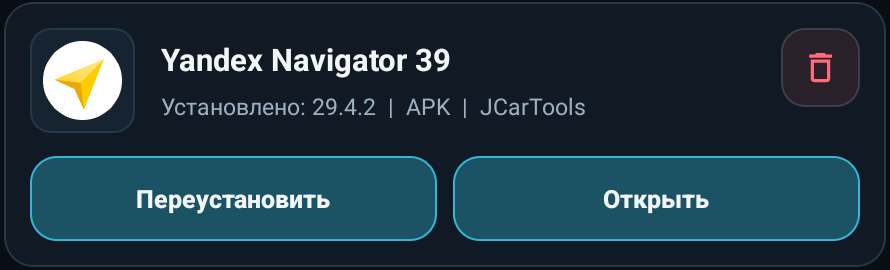
- استخدم زر التثبيت أو التحديث في بطاقة التطبيق. إذا كان التطبيق مثبتًا، فإن "Open" يفتحه و"Reinstall" يعيد تثبيته.
- في نافذة النظام، أكّد التثبيت بزر "Install".
يجب تثبيت أحد تطبيقات الملاحة: Navigator 39 أو Maps 20.2 أو Waze.
بعد التثبيت، تأكد من تشغيل التطبيق المحدد على لوحة العدادات في قسم "Output to instrument cluster".


إضافات
- قم بزيارة قسم "الإعدادات بعد التثبيت"
- شاهد دليل الإعداد: عرض
- انضم إلى قناة التليجرام: @jaecooapp