Сели в машину — привычный экран уже готов
Перед выездом хочется видеть маршрут на приборной панели, а музыку — на центральном экране. Соберите два шага: сначала «Вывести приложение на приборку», затем выберите прямо в списке приложение «Яндекс Музыка». Между ними оставьте, например, 3 секунды. Один запуск группы — навигатор открывается на приборке, а Яндекс Музыка на головном устройстве.
Для первого шага заранее выберите навигатор для вывода на приборную панель в «Запуске приложений». Для второго дополнительных настроек не нужно: выберите установленную Яндекс Музыку в общем списке действий — она запустится на ГУ. Использовать для неё команду «Вывести приложение на ГУ» и отдельно настраивать этот блок не требуется. Оба приложения должны быть установлены в машине; вывод навигатора на приборку должен поддерживаться вашим автомобилем и профилем.
Это не только про приложения. В группу добавляются действия из общего списка JCarTools: работа с экраном, мультимедиа и доступные команды автомобиля. Выбирайте то, чем действительно пользуетесь. Сейчас в этом разделе настраивается одна общая последовательность — не несколько отдельных именованных сценариев.
1. Соберите свою последовательность
- Откройте «Запуск приложений».
- Найдите «Автоматически запускать группу задач» и нажмите рядом «Настроить». Сам переключатель пока оставьте выключенным.
- Нажмите «Добавить команду». В появившейся строке вместо «Не задано» выберите нужное действие.
- Добавьте следующие команды в порядке выполнения: список читается сверху вниз. Новая строка добавляется в конец.
- Задайте интервал между командами и нажмите «Сохранить».

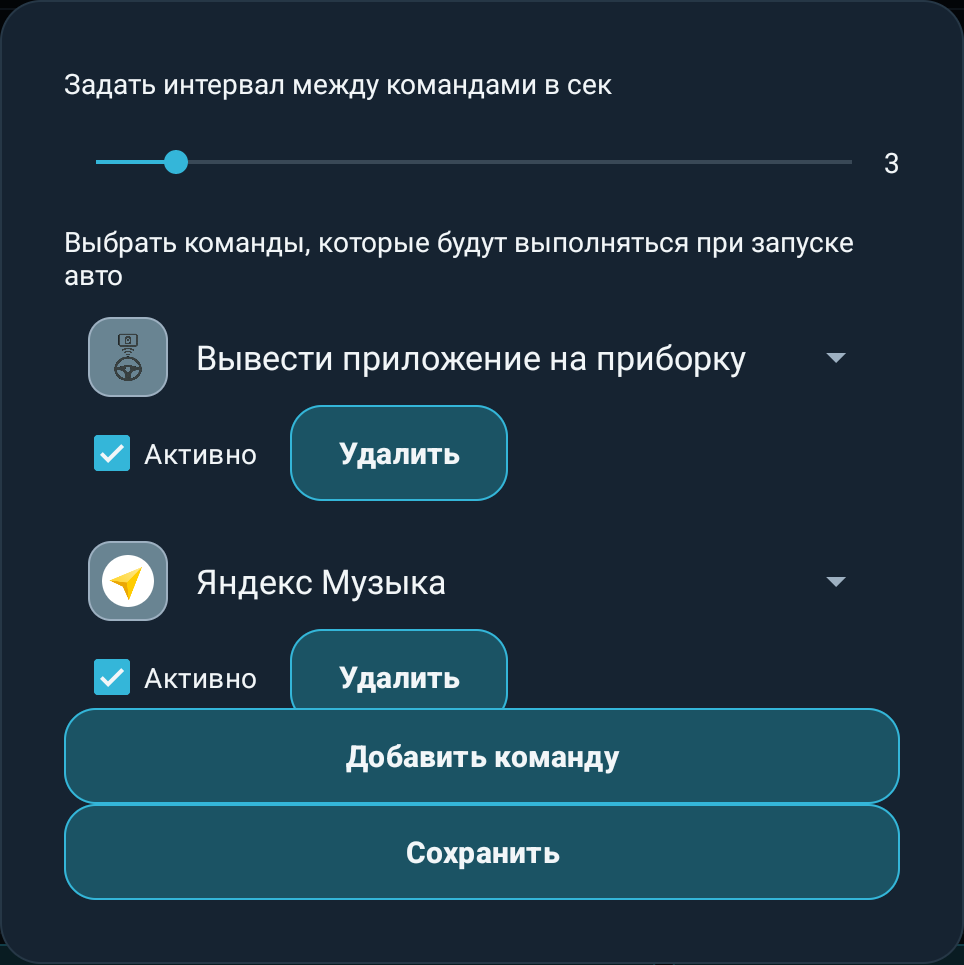
Если порядок получился не тот, удалите лишнюю строку кнопкой «Удалить» и добавьте нужные шаги заново. Для первого знакомства достаточно двух команд — так проще понять результат каждого шага.
2. Дайте приложениям время открыться
Интервал задаётся один для всей группы, от 1 до 20 секунд. Это пауза между запусками команд, а не отдельная задержка для каждой строки.
Начните, например, с 3 секунд. Если навигатор ещё загружается, когда приходит следующий шаг, увеличьте паузу. На вашей магнитоле подходящий интервал может быть другим.
Пауза не означает ожидание готовности приложения. Группа не проверяет, загрузилась ли карта или появился ли интернет. Если следующему действию это нужно, подберите интервал на практике и сначала проверьте каждую команду отдельно.
3. Запускайте автоматически при старте автомобиля
Когда группа проверена, включите «Автоматически запускать группу задач». Теперь JCarTools будет вызывать последовательность при поддерживаемом событии старта машины.
Этот вариант удобен для того, что нужно почти в каждой поездке. При этом сам JCarTools должен запускаться и работать на головном устройстве. Если навигатор и Яндекс Музыку открывает группа, не дублируйте их отдельными настройками автозапуска. В нашем примере переключатель «Автоматически запускать Приложение на ГУ при старте машины» можно оставить выключенным — музыку на ГУ откроет второй шаг группы.
4. Или вызывайте всю группу одним жестом
Не всё нужно включать при каждой посадке. Можно оставить автозапуск группы выключенным и вызывать ту же последовательность в нужный момент. Для этого в общем списке есть действие «Запустить группу задач».
На кнопку, жест или голос назначается одно действие — запуск всей группы, а не каждый шаг по отдельности.
Осталось выбрать, как вам удобнее её вызывать. В руководстве по кнопкам, жестам и голосу показываем, где найти нужные настройки и назначить действие.
Жест или свайп от края
В «Удобном управлении» откройте настройки нужного жеста или жеста от края экрана. Для выбранного направления укажите «Запустить группу задач» и сохраните. Например, один свайп подготавливает экран к поездке — вместо нескольких переходов по меню.
Плавающая кнопка или мультикнопка
Выберите нужное нажатие плавающей кнопки или сектор мультикнопки и назначьте то же действие. Так группа остаётся под рукой, даже когда на экране открыта навигация.
- Откройте «Удобное управление» → «Плавающие кнопки».
- Нажмите на список действий справа от «Отобразить плавающую кнопку» и выберите «Запустить группу задач».
- Включите отображение плавающей кнопки. Теперь нажатие на неё вызовет всю сохранённую последовательность.


Голосовая команда «Поехали»
В настройках голосового помощника добавьте команду с понятной вам фразой, например «Поехали», и свяжите её с действием «Запустить группу задач». В обычном режиме команду нужно задать вручную; в продвинутом режиме доступны команды общего списка, а собственную формулировку можно добавить как уточнение.
Фраза «Поехали» — это сама команда, а не фраза активации помощника. Сначала активируйте помощника голосом или действием при ручном режиме, затем произнесите команду. Подробная настройка — в руководстве по голосу, кнопкам и жестам. На поддерживаемые физические кнопки группа назначается по тому же принципу.
Проверяем на стоянке
- Вызовите группу один раз выбранным способом.
- Проверьте порядок действий и результат каждого шага.
- Если команды приходят слишком быстро, увеличьте интервал.
- После успешной проверки решите, нужен ли автоматический запуск или достаточно кнопки, жеста либо голоса.
Почему на экране осталось только последнее приложение?
Последовательный запуск не создаёт разделение экрана. Когда несколько команд открывают приложения на одном дисплее, последнее может оказаться поверх предыдущего. Разделение экрана и вывод на приборную панель настраиваются отдельно, если поддерживаются вашей машиной.
Нужно ли включать автозапуск для жеста?
Нет. Сохранённая группа вызывается действием «Запустить группу задач» и при выключенном автоматическом запуске.
Почему одна из команд не сработала?
Проверьте её отдельно: выбрано ли приложение, есть ли нужные разрешения и поддержка в текущем профиле. Пауза не добавляет отсутствующие возможности. Не добавляйте в группу действие запуска этой же группы — получится повторный вызов вместо понятной цепочки.
Для каких автомобилей это подходит?
Для владельцев JAECOO, CHERY, EXEED, EXLANTIX, JETOUR, TENET и SOUEAST принцип один: группа объединяет доступные именно в вашем профиле действия. Ориентируйтесь на список в своём JCarTools, а не на количество команд на чужом скриншоте.