Для чего нужны спецправа
Коротко: они позволяют JCarTools управлять некоторыми функциями Android, недоступными обычному приложению. Например:
- Выдавать разрешения другим приложениям из раздела «Выдать права приложениям» — в пределах того, что допускает Android.
- Скрывать установленные приложения, а не только ярлыки JCT. Без спецправ возможности этого режима ограничены.
- Завершать открытые приложения через таск-менеджер JCarTools. Например, закрыть зависшее приложение перед повторным запуском.
- Управлять поддерживаемыми пакетами автомобиля в отдельном разделе. Это инструмент для осознанной настройки, а не предложение отключить всё лишнее на глаз.
Это расширенный режим управления устройством, а не обязательный шаг для каждого пользователя. Если нужные вам функции уже работают, выдавать спецправа «на всякий случай» не нужно.
Три похожих названия — разные задачи. «Предоставить права для JCarTools» на сайте выдаёт обычные разрешения самому приложению. «Выдать спец права» включает расширенный режим. А «Выдать права приложениям» внутри JCarTools — уже инструмент управления разрешениями других программ.
Перед началом: риски и подготовка
Это более привилегированный режим работы. Выдавая спецправа и используя связанные с ними функции, вы принимаете на себя все риски и ответственность за последствия.
- Проводите настройку на стоящем автомобиле. Обеспечьте стабильное питание головного устройства и не прерывайте подключение во время операции.
- Сохраните нужные данные и настройки сторонних приложений. После удаления могут пропасть загрузки, офлайн-карты и локальные данные; может потребоваться повторный вход в аккаунт.
- Перед выдачей спецправ желательно удалить все установленные сторонние приложения, кроме JCarTools. Речь только о добавленных вами программах — не о штатных приложениях и службах автомобиля.
- JCarTools оставьте установленным. Заранее убедитесь, что сможете снова установить нужные сторонние приложения после успешной настройки.
Удаление сторонних приложений — рекомендация по подготовке. Если после неё права не выдаются, сохраните текст ошибки и обратитесь за помощью.
Где удалить сторонние приложения в JCarTools
Откройте «Магазин приложений» → «Установка и удаление приложений». Если последняя кнопка не видна, прокрутите раздел вниз.
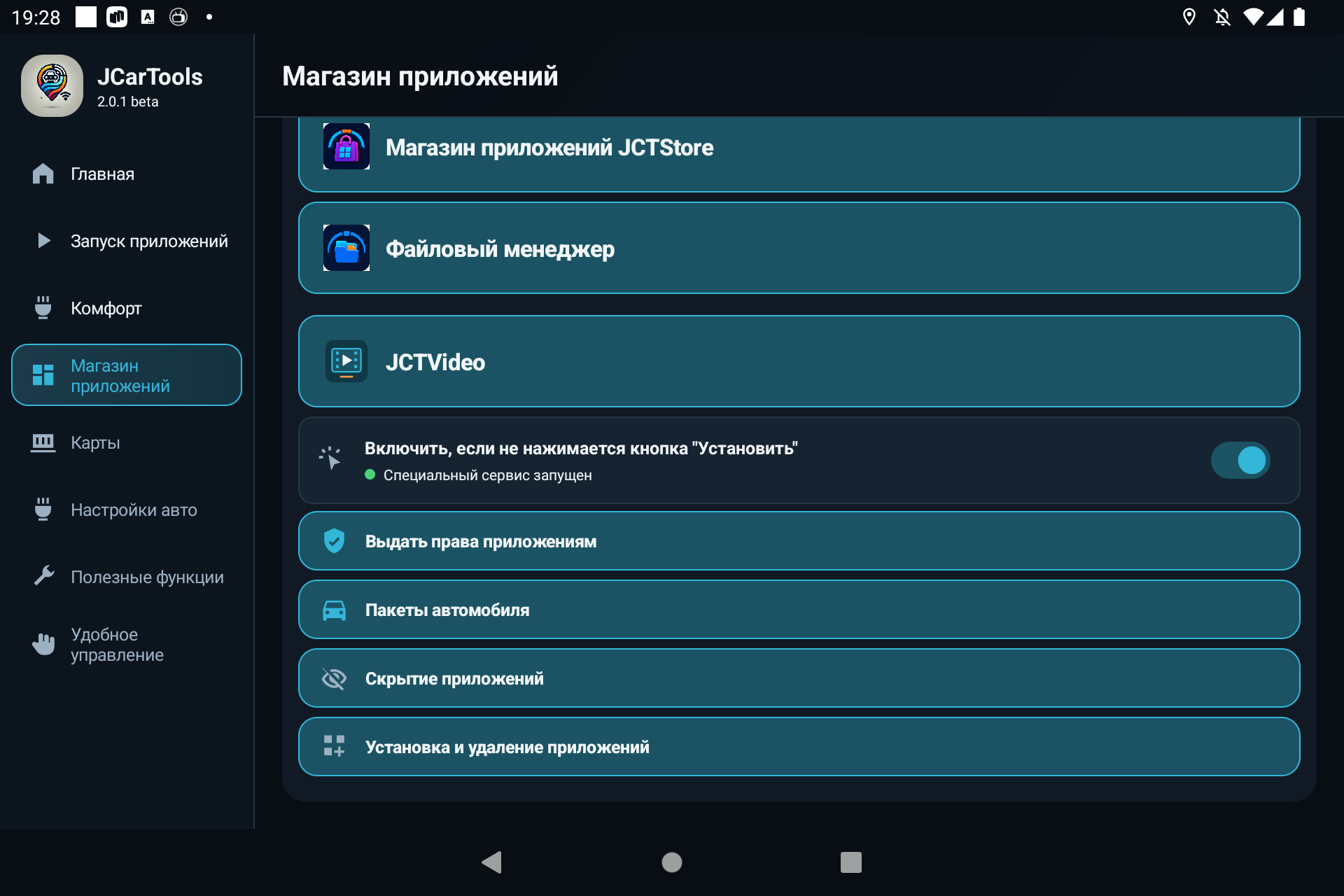
Откроется список установленных несистемных приложений с ярлыком запуска. Нажмите на приложение, которое собираетесь удалить, проверьте его название в появившемся окне и подтвердите удаление. Повторите для остальных сторонних программ. Если приложение вам неизвестно, сначала уточните его назначение.
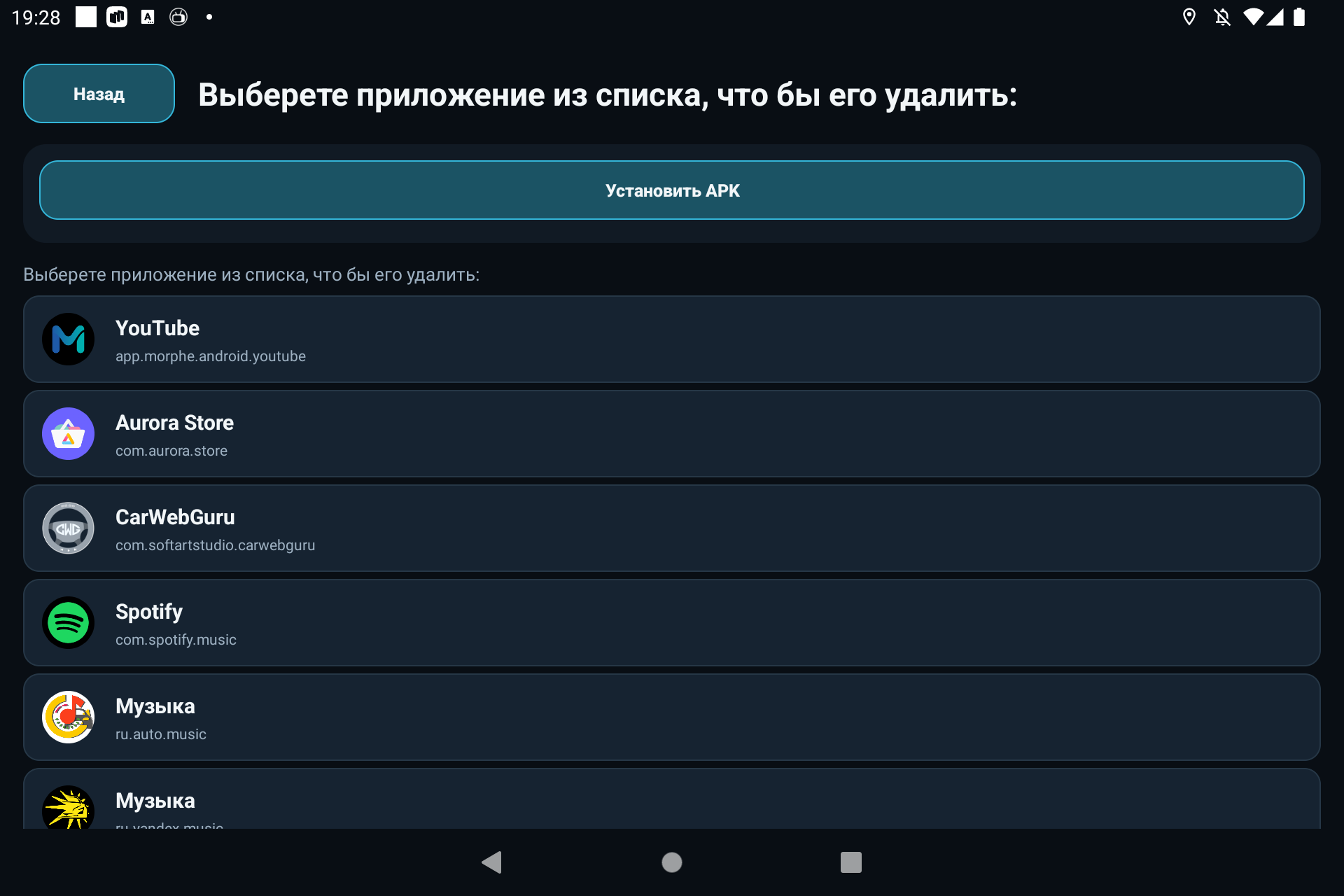
JCarTools намеренно не показывается в этом списке. Некоторые программы без ярлыка запуска здесь тоже не видны: при необходимости проверьте их в штатном разделе Android «Приложения», не затрагивая системные службы.
Подключитесь к странице установки
- Подготовьте подключение именно для своей модели по инструкции установки JCarTools. Используйте указанные в ней кабель и разъём автомобиля.
- На компьютере или совместимом Android-телефоне откройте установщик JCarTools в Chrome. Для телефона может потребоваться OTG-переходник.
- Нажмите Connect, выберите головное устройство и подтвердите подключение. Если автомобиль показывает запрос разрешения USB-отладки, проверьте подключаемое устройство и подтвердите его.
- После подключения нажмите «Только для продвинутых пользователей».
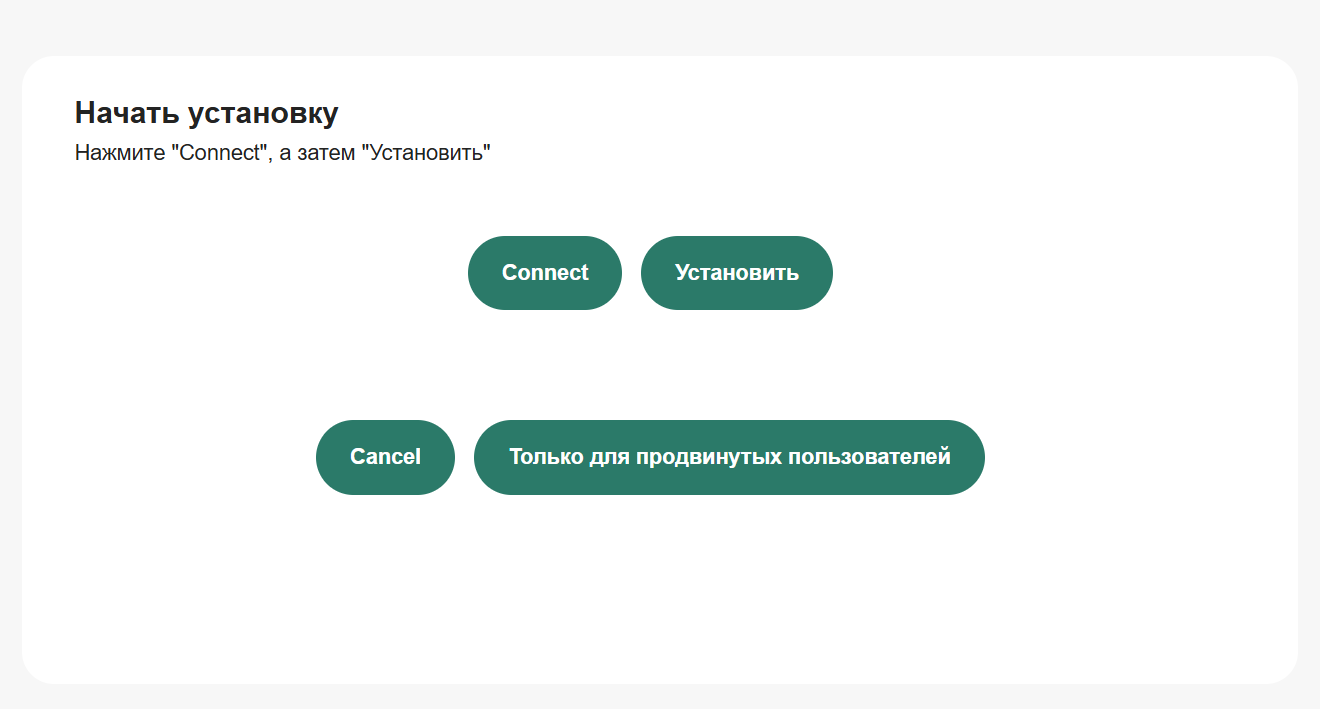
Заново устанавливать весь комплект приложений не нужно. Если JCarTools уже установлен, для выдачи спецправ переходите в расширенный раздел. Кнопка «Установить» предназначена для установки комплекта, а не для этой операции.
Выдайте именно специальные права
В расширенном разделе найдите блок «Выдать дополнительные спец права» и нажмите «Выдать спец права». Кнопка «Предоставить права для JCarTools» выше — другая операция и не заменяет этот шаг.
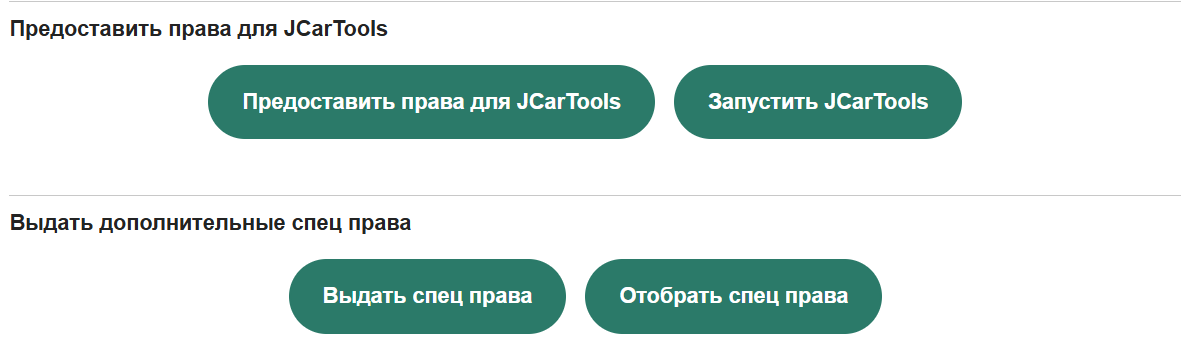
Дождитесь результата в журнале выполнения. Не нажимайте кнопку многократно и не отключайте кабель в процессе. После завершения проверьте, что права действительно выданы.
Как проверить результат и что делать при ошибке
Вернитесь в JCarTools и откройте «Магазин приложений» → «Пакеты автомобиля». Проверьте строку состояния: «Спец права: есть» означает, что права выданы. Для проверки ничего включать или отключать в списке пакетов не нужно.
Если раздел уже был открыт, закройте и откройте его снова, чтобы обновить статус. Затем проверяйте только ту функцию, ради которой выдавали права. Удалённые сторонние приложения можно вернуть после успешной проверки.
- Нет устройства в Connect? Проверьте кабель, разъём и шаги подключения по инструкции для своей машины.
- Появилась ошибка? Сохраните её точный текст или сделайте снимок. Не меняйте неизвестные настройки наугад.
- В приложении по-прежнему нет спецправ? Заново откройте раздел проверки и перечитайте результат операции на сайте. Если статус не изменился, обратитесь за помощью.
Если нужна помощь, перейдите в Telegram JCarTools. Для обращения подготовьте модель автомобиля, версию прошивки и JCarTools, а также текст ошибки без личных данных.
Если спецправа больше не нужны
Сначала верните скрытые приложения и отмените сделанные вами изменения управления пакетами, пока расширенный доступ ещё есть. Затем подключитесь к тому же установщику и используйте «Отобрать спец права» в том же блоке.
Дождитесь результата и заново проверьте статус в JCarTools. Если операция завершилась ошибкой, обратитесь за помощью. Отзыв прав не возвращает удалённые приложения и их данные автоматически.