Подключаем машину к интернету в JCarTools
Скрытый штатный Wi-Fi-менеджер — не повод отказываться от интернета в машине. Если Wi-Fi поддерживается головным устройством и доступен приложению, встроенный менеджер JCarTools позволяет выбрать сеть без поиска скрытого пункта штатного меню. Он не добавляет отсутствующий Wi-Fi-модуль; доступность зависит от устройства и прошивки.
Источником интернета может быть телефон Android, iPhone или Wi-Fi-модем с SIM-картой. Wi-Fi-менеджер JCarTools помогает подключить головное устройство к этой сети и проверить доступ. Сам он не заменяет мобильный тариф и не создаёт интернет там, где его нет у телефона или модема.
- На телефоне включите мобильные данные и точку доступа. На Android она обычно находится в разделе «Точка доступа» или «Режим модема». Если пользуетесь модемом, дождитесь его подключения к мобильной сети.
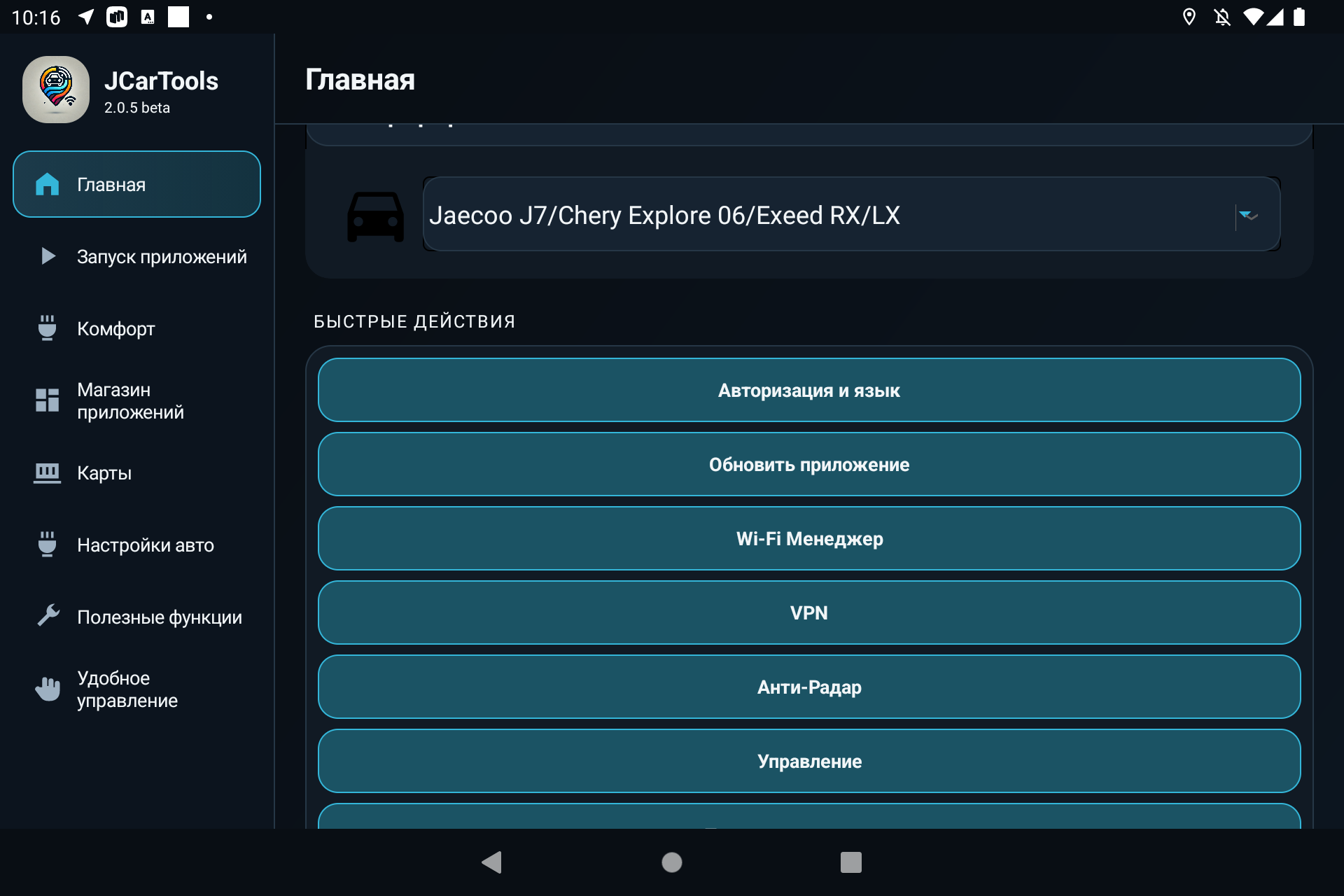
- В JCarTools откройте «Главная» → «Wi-Fi Менеджер». Кнопка находится в блоке быстрых действий — при необходимости прокрутите страницу вниз.
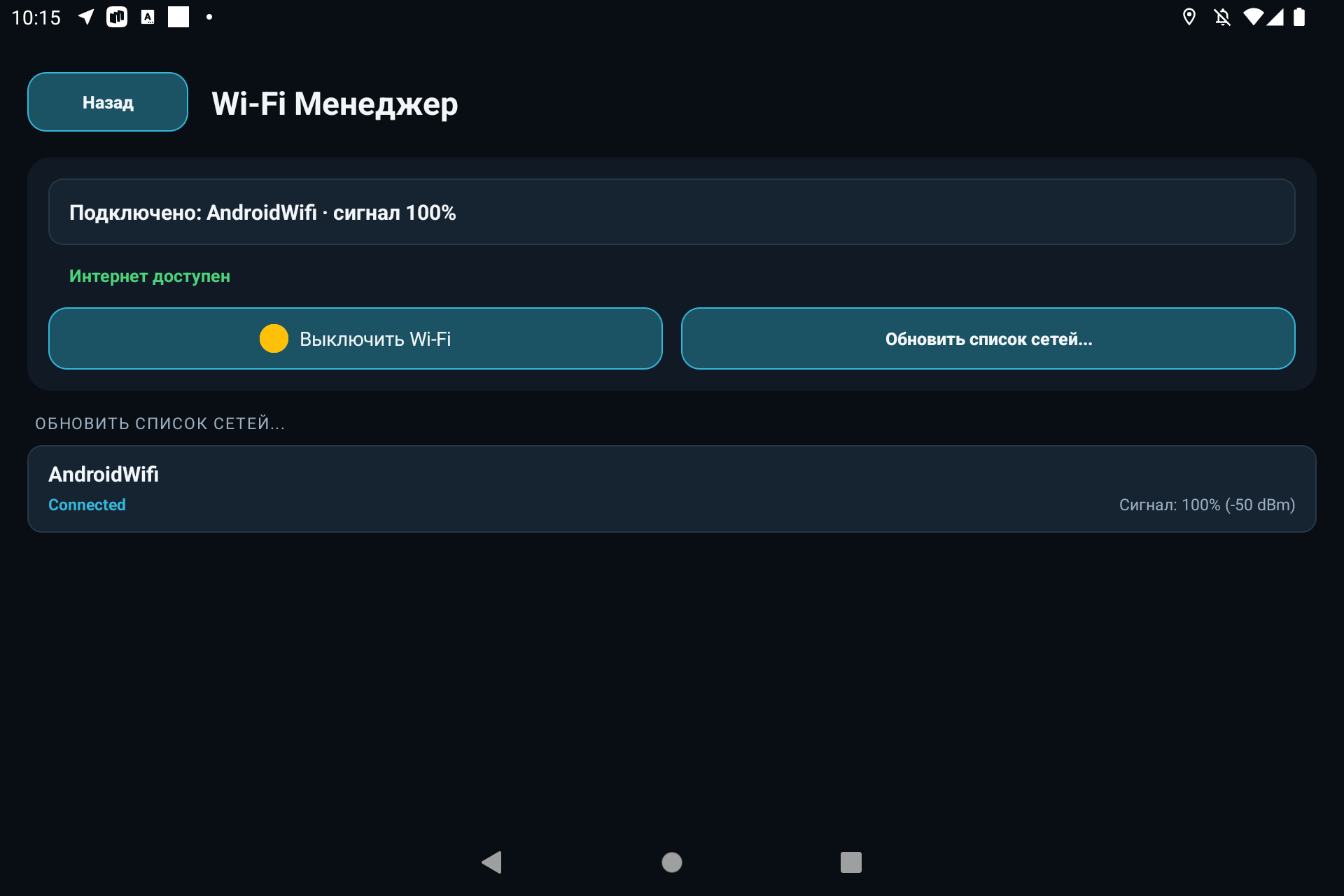
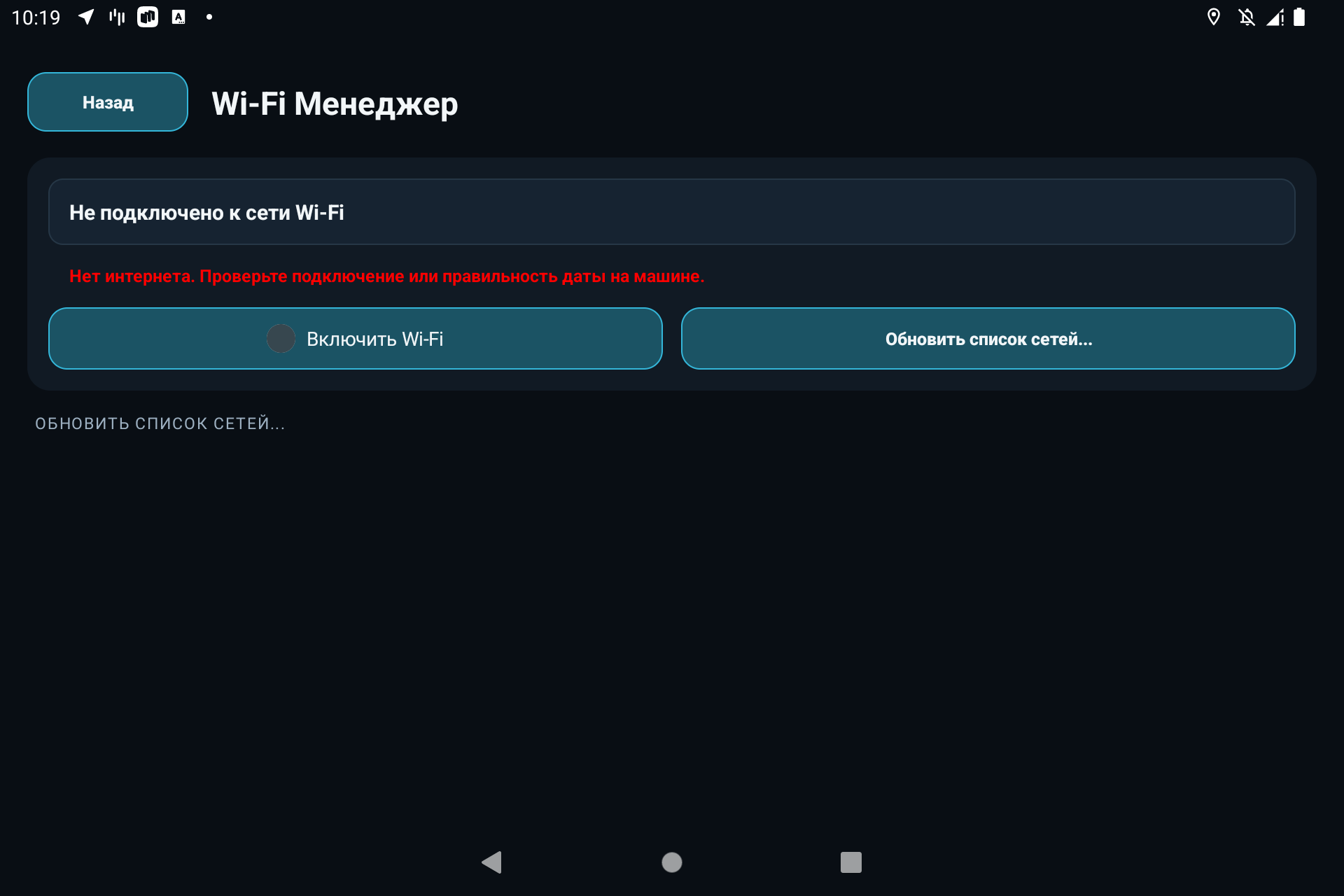
- Если Wi-Fi выключен, нажмите «Включить Wi-Fi». Затем — «Обновить список сетей…».
- Нажмите на свою сеть, введите пароль, если он запрошен, и подтвердите подключение. Для сохранённой сети повторный ввод обычно не нужен.
- Дождитесь названия сети в строке «Подключено» и результата проверки интернета под ней.
Имя точки доступа и пароль: без лишней сложности
Для первой настройки назовите сеть коротко и понятно: например, MyCarWiFi. Латинские буквы и цифры, без эмодзи и необычных символов, — самый беспроблемный вариант для автомобильной мультимедиа.
Пароль тоже должен быть удобным для ввода с экрана: латинские буквы и цифры, без кириллицы и случайных пробелов. Но «несложный» не значит 12345678: используйте свой уникальный пароль, лучше от 12 символов. На iPhone требуется не менее 8 символов ASCII — это указано в инструкции Apple.
Если машина не видит точку доступа Android или модема, попробуйте диапазон 2,4 ГГц. Некоторые головные устройства не поддерживают выбранный на телефоне диапазон 5 ГГц или режим WPA3-only. Для таких устройств подходит защищённая сеть WPA2-Personal; оставлять точку без пароля не нужно.
Поменяли пароль на телефоне? В JCarTools удерживайте название сохранённой сети, подтвердите её удаление, затем выберите сеть заново и введите новый пароль. Это удаляет сохранённое подключение в машине, а не саму точку доступа.
iPhone: когда нужна «Максимальная совместимость»
Если другие устройства видят iPhone, а автомобиль — нет или не может подключиться, на некоторых машинах помогает один переключатель.
- Откройте на iPhone «Настройки» → «Режим модема» и включите «Разрешать другим».
- Включите «Максимальная совместимость», если этот пункт есть. На поддерживаемых iPhone он переводит точку доступа на 2,4 ГГц и WPA2 — более совместимый вариант для головного устройства.
- Оставьте этот экран открытым до подключения машины. В Wi-Fi-менеджере JCarTools обновите список и выберите iPhone.
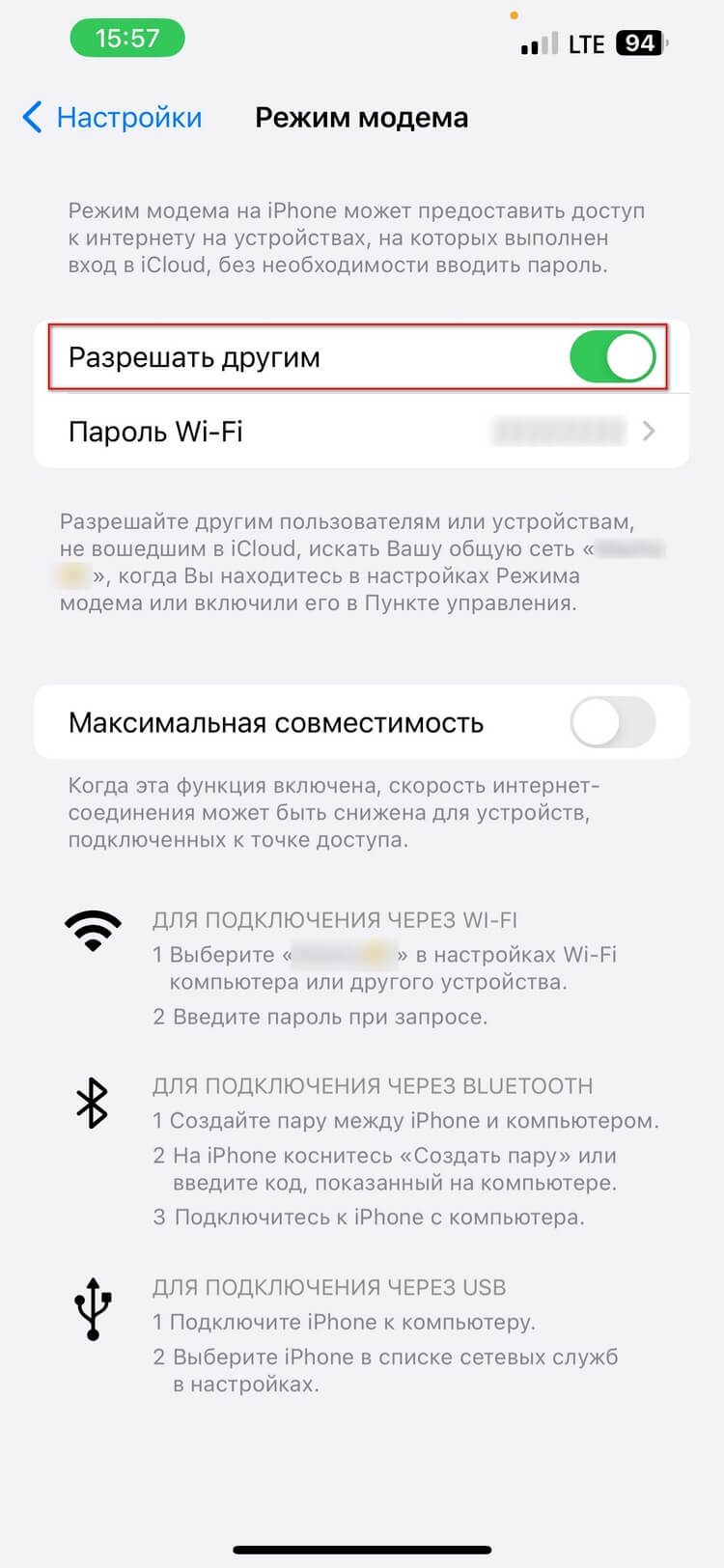
Apple рекомендует этот режим при проблемах подключения, но предупреждает о возможном снижении скорости и уровня защиты Wi-Fi по сравнению с обычным режимом. Подробнее: помощь с режимом модема и защита точки доступа.
Название сети iPhone совпадает с именем устройства. Его можно упростить в «Настройки» → «Основные» → «Об этом устройстве» → «Имя».
Как понять, что интернет действительно работает
В Wi-Fi-менеджере: смотрим не только на сигнал
Надпись «Подключено» и даже сигнал 100% говорят о связи с точкой доступа. Интернет проверяется отдельно: ниже появляется «Интернет доступен» либо сообщение об отсутствии доступа. Дайте проверке несколько секунд после подключения.
В «Авторизация и язык»: проверяем «розетку»
Откройте «Главная» → «Авторизация и язык». Справа от ID устройства есть небольшой значок вилки — его часто называют «розеткой». Соединённая вилка означает, что JCarTools связался со своим сервером. Разъединённая мигает, а ниже появляется сообщение об отсутствии интернета.


Проверка — это подсказка, не диагноз. Wi-Fi-менеджер проверяет доступ к серверу JCarTools, а «розетка» — связь приложения с ним. Ошибка возможна из-за даты, ограничений сети или недоступности самого сервера. И наоборот: успешная проверка не гарантирует, что оператор разрешает все остальные сервисы.
Wi-Fi подключён, но приложения не работают: что проверить
1. Есть ли интернет у самого телефона или модема
На телефоне отключите подключение к домашнему Wi-Fi и проверьте несколько сайтов через мобильные данные. Если они не открываются и на телефоне, начните с сигнала, остатка трафика и условий тарифа — перестраивать JCarTools пока незачем. Для модема такую проверку можно сделать с другого подключённого к нему устройства.
Иногда интернет на телефоне есть, но тариф ограничивает именно раздачу. Это отдельный вопрос к оператору. Слабый сотовый сигнал тоже возможен при отличном сигнале Wi-Fi между телефоном и машиной.
2. Белые списки и ограничения мобильного интернета
Бывает так: отдельные сайты открываются, а музыка, загрузки или JCarTools — нет. Во время ограничений мобильной связи оператор может оставлять доступ только к определённым сервисам из белого списка. Это не поломка Wi-Fi-менеджера. Такой режим описан, например, у МТС.
Раздача с телефона не снимает ограничения его мобильной сети. Если у телефона доступен только белый список, подключение машины к его Wi-Fi не превращает его в полноценный интернет. Проверьте сообщение оператора и, если возможно, сравните с другой сетью с обычным доступом — например, домашним Wi-Fi. Одна открывающаяся страница ещё не подтверждает, что доступны все сервисы.
3. Дата и время в автомобиле
Посмотрите не только на часы, но и на день, месяц, год и часовой пояс. Особенно если недавно меняли дату для настройки головного устройства. Неверная дата может мешать проверке сертификатов: Wi-Fi подключён, а защищённые соединения не устанавливаются. Эту причину объясняет и справка Mozilla.
В штатных настройках машины установите актуальную дату и время либо включите корректно работающую автосинхронизацию. Затем снова откройте Wi-Fi-менеджер и раздел «Авторизация и язык». Отключать проверку сертификатов не требуется.
4. Android Auto и CarPlay могут занимать Wi-Fi
Подключили телефон к Android Auto или CarPlay — и машина перестала подключаться к точке доступа? На некоторых прошивках эти режимы конфликтуют: работает либо Android Auto / CarPlay, либо подключение головного устройства к интернету по Wi-Fi. В первую очередь это касается беспроводного подключения: оно тоже использует Wi-Fi, что описано в инструкциях Android Auto и CarPlay.
Для проверки завершите сеанс Android Auto или CarPlay в штатном меню, при необходимости отключите его автоматическое подключение, а затем снова выберите сеть в Wi-Fi-менеджере JCarTools. Просто свернуть окно может быть недостаточно — соединение остаётся активным. Если после отключения интернет появился, на этой прошивке придётся выбирать один из двух режимов. Проводное подключение можно попробовать, если его поддерживают машина и телефон, но оно не гарантирует одновременную работу. Это особенность конкретной прошивки, а не ограничение Wi-Fi-менеджера JCarTools.
Как отключить беспроводной Android Auto: куда нажимать
Если Android Auto сам подключается к машине и снова занимает Wi-Fi, можно отключить именно его беспроводной режим. Все шаги ниже выполняются на телефоне, в настройках Android Auto — не в JCarTools и не в общем меню разработчика Android.
- Откройте настройки телефона и найдите Android Auto через поиск. Если открылась карточка приложения, перейдите в «Дополнительные настройки в приложении».
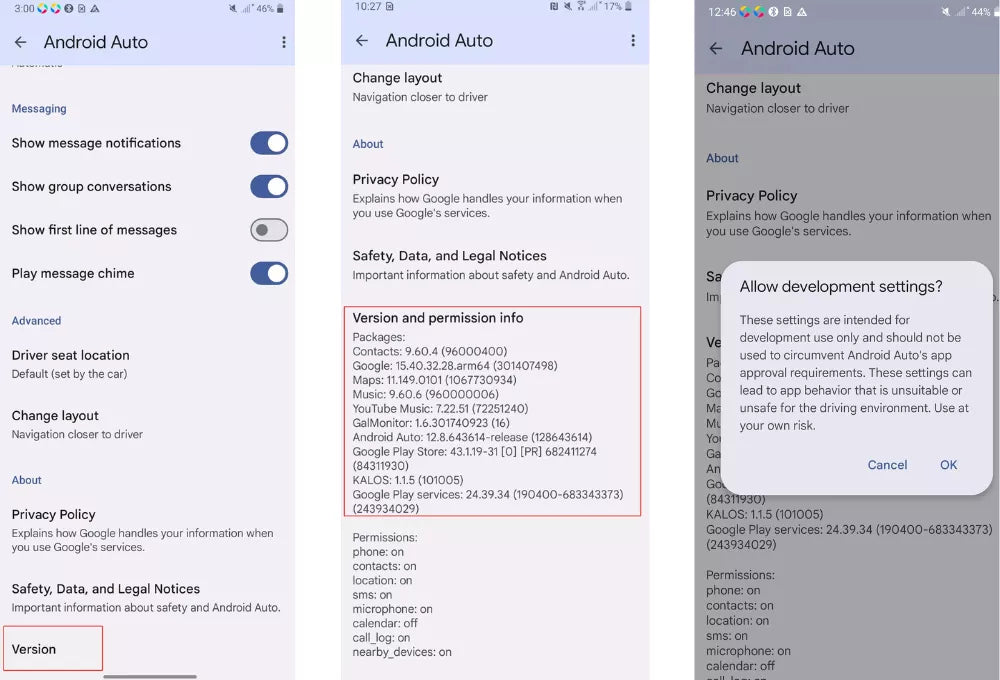
- Прокрутите вниз до пункта «Версия». Нажмите на него, чтобы раскрыть сведения о версии и разрешениях.
- Нажмите на раскрытый блок 10 раз и подтвердите включение настроек разработчика.
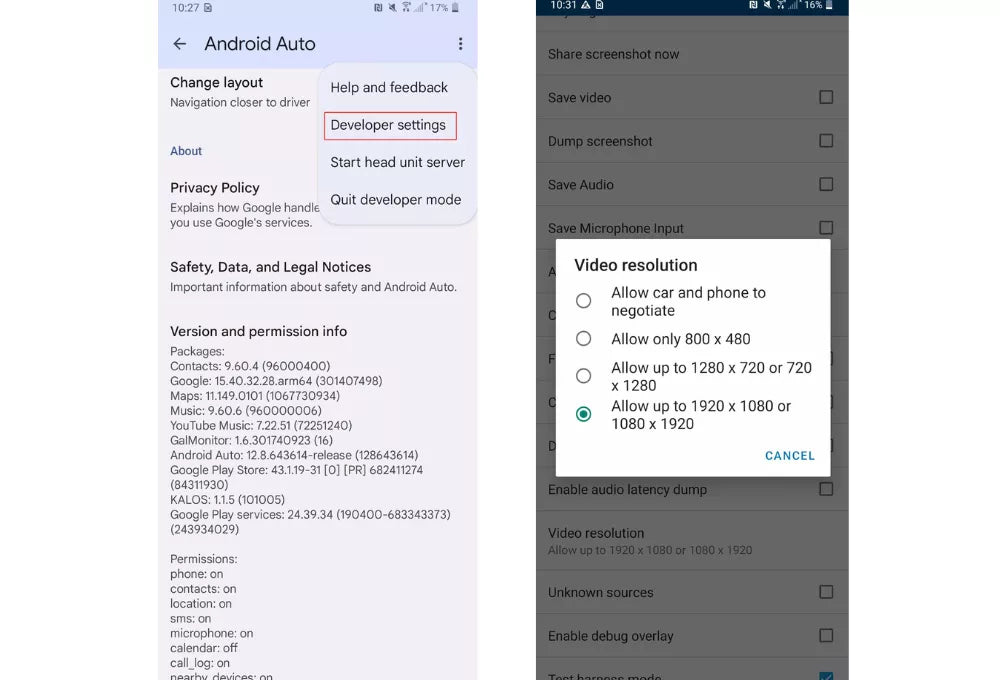
- Вверху страницы Android Auto откройте меню ⋮ → «Настройки разработчика» (Developer settings).
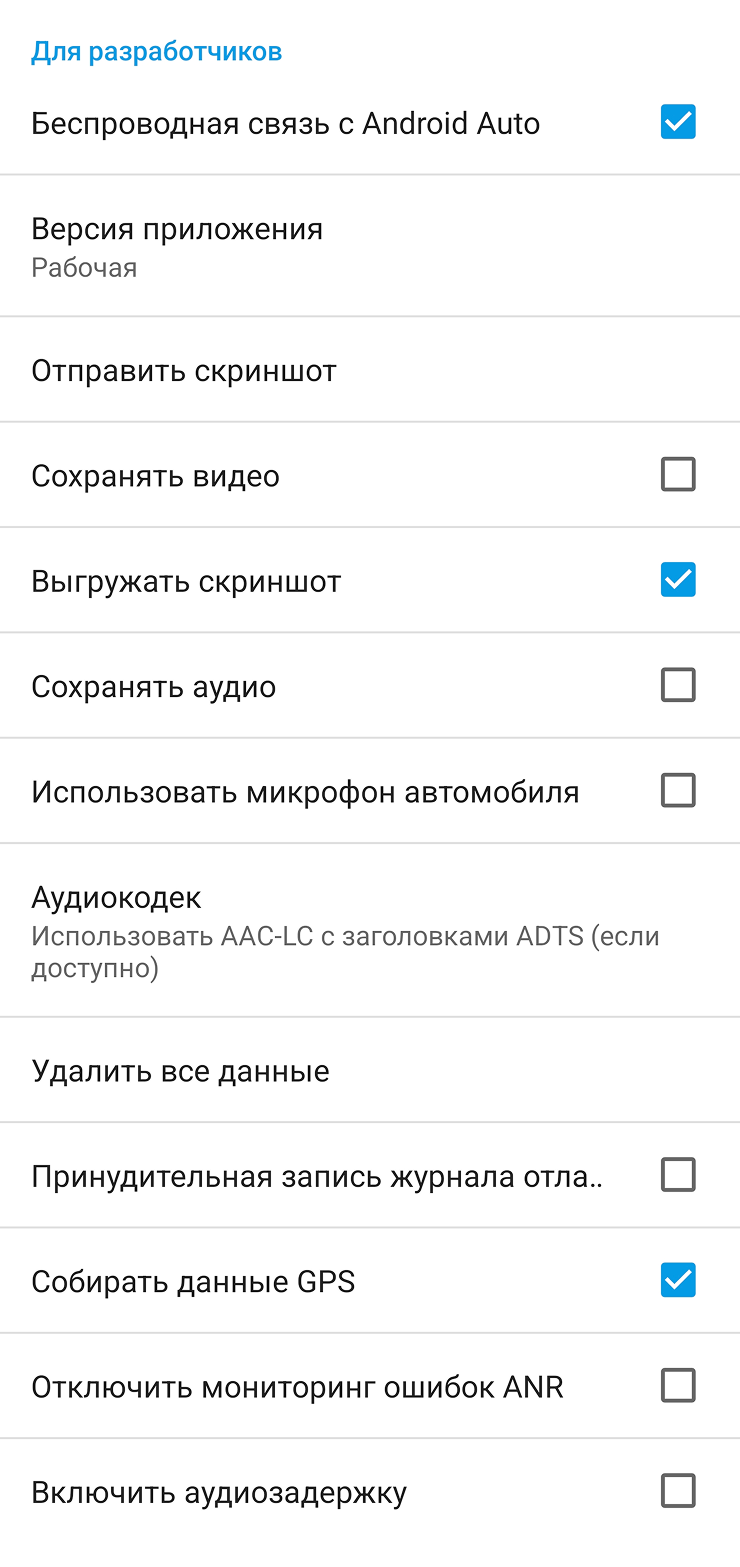
- Найдите «Беспроводной Android Auto» / Wireless Android Auto и снимите галочку или выключите переключатель.
- Завершите уже активное подключение Android Auto в машине. Затем включите точку доступа на телефоне и подключитесь к ней через Wi-Fi-менеджер JCarTools.
Чтобы вернуть беспроводной Android Auto, включите этот же пункт обратно. Проводной режим можно использовать отдельно, если он поддерживается. Если такого пункта нет, расположение или доступность настройки могли измениться в вашей версии Android Auto — отключите беспроводное подключение в штатном меню автомобиля, если там есть такая возможность. Другие параметры разработчика менять не нужно.
Включение меню описано в документации Google, а отключение Wireless Android Auto — в опыте пользователя сообщества Android Auto. Названия пунктов могут отличаться. Эта инструкция относится только к Android Auto, не к CarPlay.
Модем и головное устройство: конфликт подсетей
С телефоном интернет работает, а с модемом — нет? Одна из возможных причин — совпадение сети модема с внутренней сетью автомобиля. Адреса 192.168.0.1, 192.168.1.1 или 192.168.8.1 и соответствующие им подсети могут быть уже заняты. Это возможные примеры, а не фиксированные адреса всех магнитол JAECOO: настройки зависят от устройства и прошивки.
Если обнаружился конфликт, задайте модему другую подсеть. Например, можно использовать локальный адрес 192.168.100.1 с маской 255.255.255.0, если сеть 192.168.100.x нигде больше не используется. Важно выбрать свободную подсеть, а не просто поменять последнюю цифру адреса.
При этом название Wi-Fi-сети может по-прежнему быть видно: IP-адреса влияют на работу соединения, а не на сам факт обнаружения радиосети. Если точки вообще нет в списке, сначала проверьте раздачу и диапазон 2,4 ГГц.
- Подключитесь к модему с телефона или компьютера и откройте его страницу настроек по инструкции производителя.
- Найдите LAN / Локальная сеть / IP-адрес роутера. Меняем именно локальный адрес модема, не APN оператора и не адрес самой машины.
- Укажите свободный адрес, например 192.168.100.1, с маской 255.255.255.0. DHCP должен выдавать адреса из этой же подсети, например 192.168.100.100–192.168.100.200. Многие модемы корректируют диапазон сами — проверьте это.
- Сохраните настройки. Соединение с модемом на время пропадёт; после его перезапуска подключитесь заново. Страница управления теперь открывается по новому адресу.
- Переподключите машину к этой сети в JCarTools и дождитесь проверки интернета.
Это пример для конфликта адресов, а не обязательная настройка всех автомобилей. Если сейчас всё работает, менять адрес «на всякий случай» не нужно. Общий порядок изменения LAN и DHCP описан в инструкции TP-Link; названия пунктов у вашего модема могут отличаться.
Проверка за пару минут
- Сеть не появляется: включите раздачу, обновите список в JCarTools, проверьте простое имя и диапазон 2,4 ГГц. На iPhone — «Максимальная совместимость».
- Пароль не принимается: проверьте регистр и пробелы; если пароль менялся, удалите сохранённую сеть и подключитесь заново.
- Подключено, но нет интернета: проверьте мобильные данные источника, ограничения раздачи и белые списки, затем дату машины.
- Wi-Fi пропадает при запуске Android Auto или CarPlay: отключите этот режим и повторите подключение в JCarTools. На некоторых прошивках одновременно работает только один из них.
- С телефоном работает, с модемом нет: проверьте его тариф и возможный конфликт подсетей. Если конфликт подтвердился, выберите для модема свободную подсеть — например 192.168.100.x, если она не занята.
- Остальные сервисы работают, но «розетка» разъединена: сравните с другой сетью. Если проблема сохраняется, обратитесь в сообщество JCarTools — дело может быть в доступе именно к серверу приложения.
Когда связь настроена, возвращайтесь к привычным задачам: навигации, музыке и приложениям. Wi-Fi-менеджер JCarTools остаётся под рукой — в следующий раз не придётся гадать, подключилась ли машина к телефону.
Нужна помощь? Напишите в Telegram-сообщество JCarTools: укажите модель автомобиля, прошивку, версию JCarTools, источник интернета и что показывает проверка. Пароль Wi-Fi, ID и данные аккаунта на скриншотах закройте.
Дальше по теме: первая настройка JCarTools · GPS с телефона и внешнего приёмника · кнопки, жесты и голосовые команды.