Здесь два отдельных шага: сначала установить клавиатуру в машину, затем назначить её по умолчанию. После одной только установки штатная клавиатура может продолжать открываться — это нормально.
1. Установите магазин через JCTStore
На головном устройстве откройте «Магазин приложений» → «Магазин приложений JCTStore». Подключите машину к интернету: например, раздайте его с телефона. Если соединения нет, поможет инструкция по Wi-Fi.
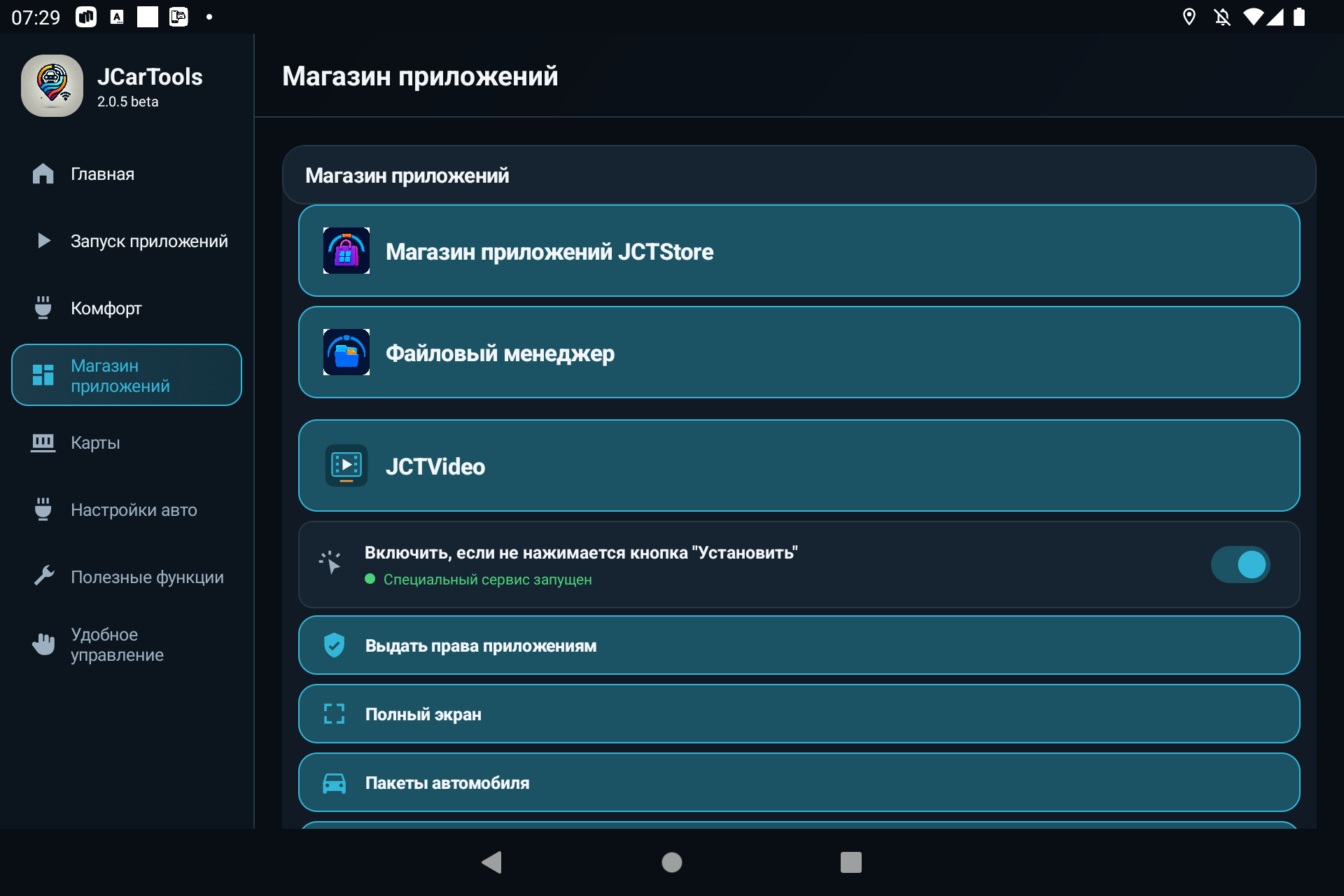
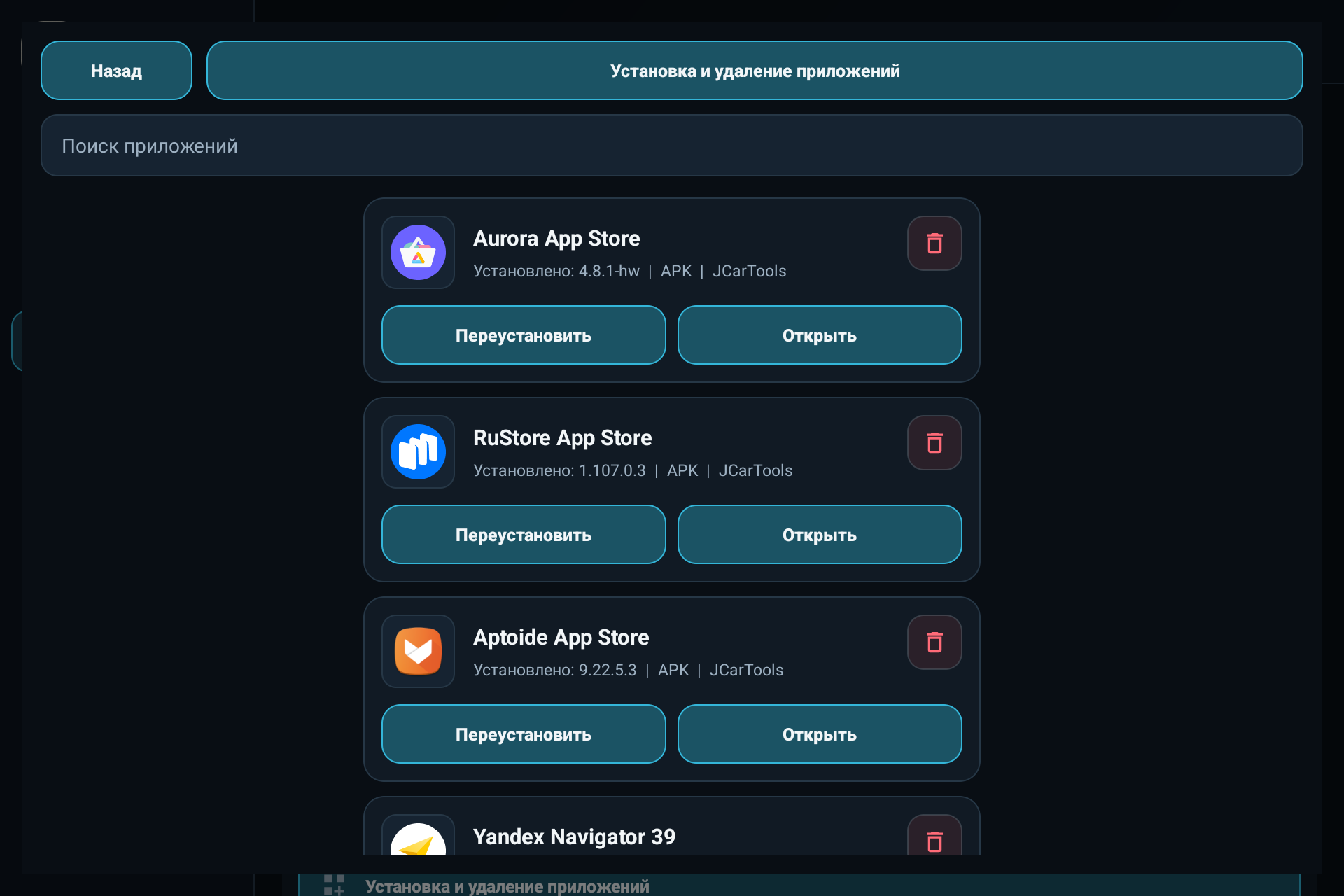
В каталоге доступны три магазина: Aurora Store, RuStore и Aptoide. Установите один из них. Все три ставить не нужно. Если подходящий магазин уже есть, нажмите «Открыть».
2. Найдите Gboard или Яндекс Клавиатуру
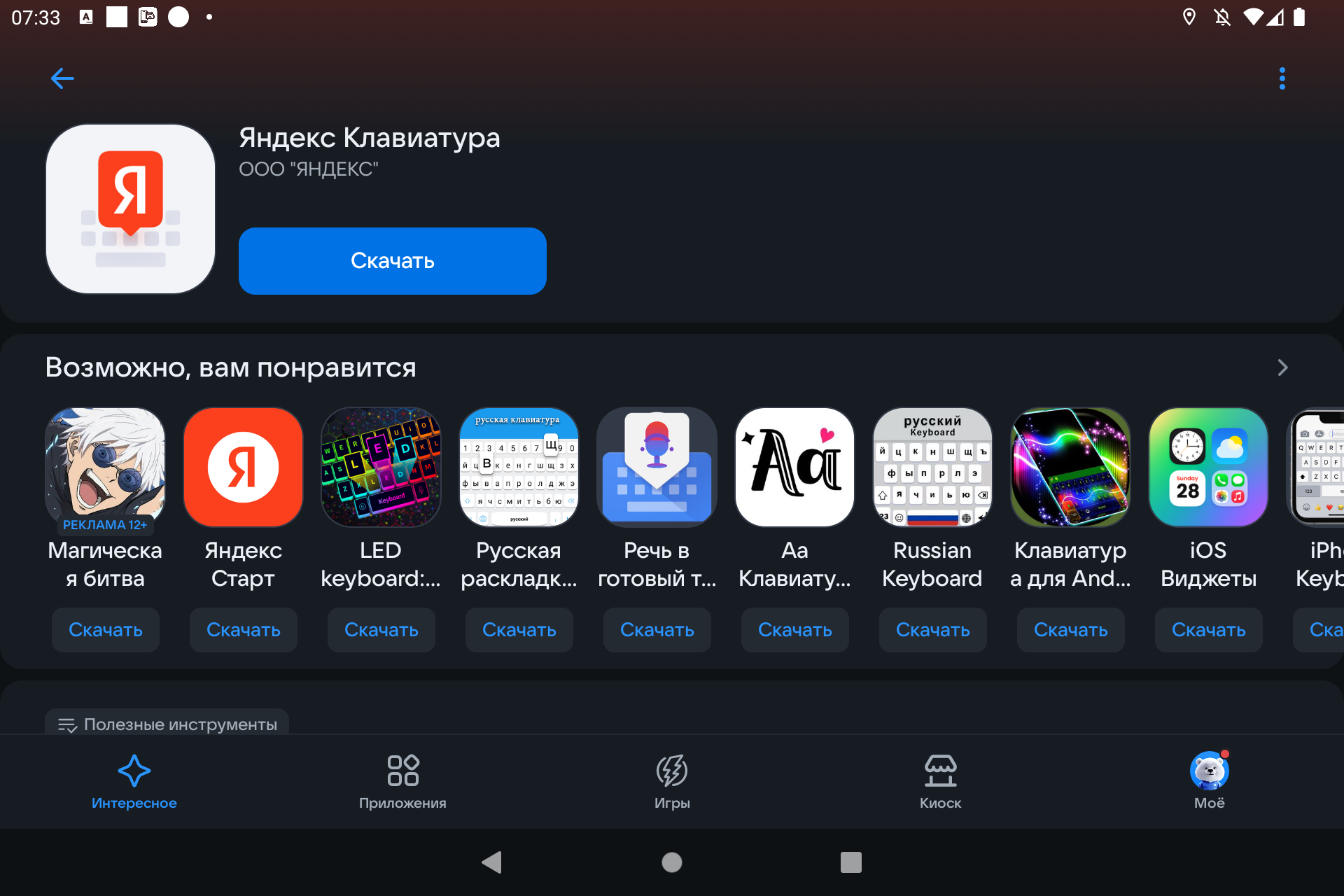
Откройте выбранный магазин и найдите Gboard — Google Клавиатуру или Яндекс Клавиатуру. Загрузите её и дождитесь окончания установки. Ассортимент магазинов отличается: если нужного приложения нет, проверьте другой из доступных магазинов.
3. Выберите клавиатуру по умолчанию на сайте JCarTools
Теперь назначим установленную клавиатуру основной. Для этого используем инструмент управления Android на сайте — JCarTools ADB Control.
- Подготовьте подключение головного устройства по инструкции для своей машины.
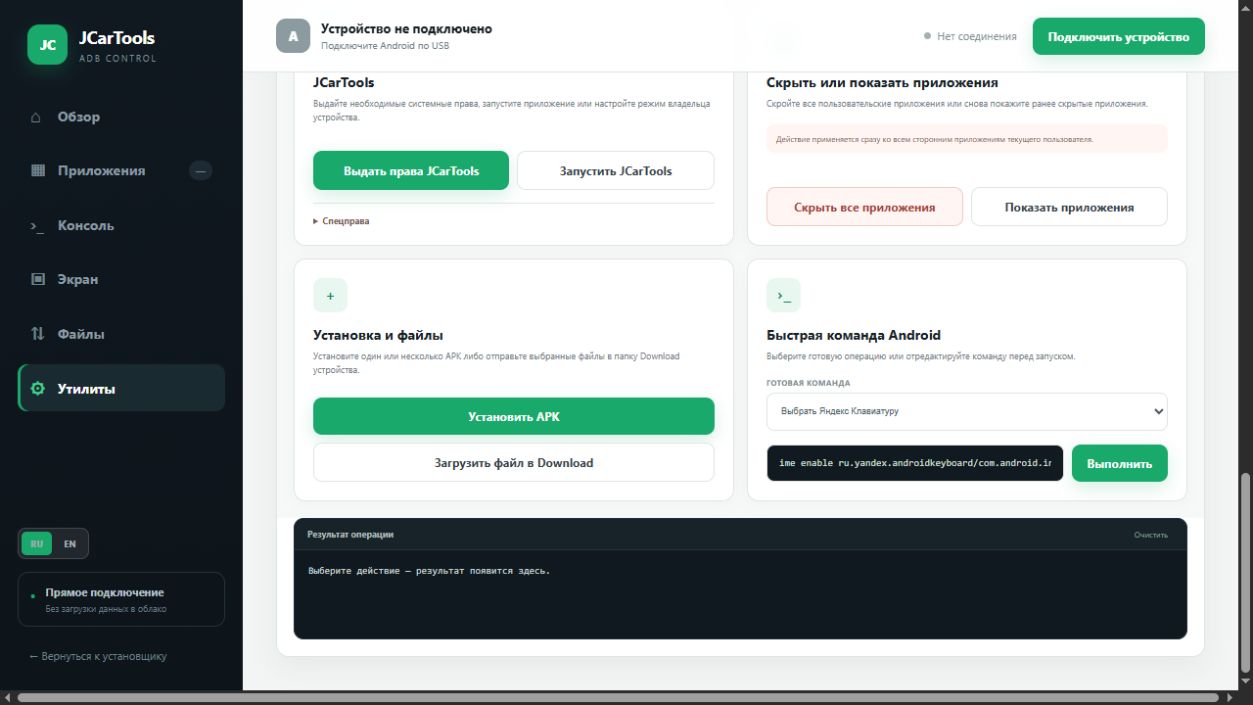
- На компьютере откройте инструмент в Google Chrome, нажмите «Подключить устройство» и выберите головное устройство. Самого открытия страницы недостаточно: сайт должен подключиться к машине.
- В боковом меню откройте «Утилиты». Прокрутите до блока «Быстрая команда Android».
- В списке «Готовая команда» выберите «Выбрать Яндекс Клавиатуру» или «Выбрать Google Клавиатуру» — ту, которую установили.
- Нажмите «Выполнить» и проверьте сообщение в блоке «Результат операции».
Дальше выберите один вариант — для установленной клавиатуры:
Яндекс Клавиатура
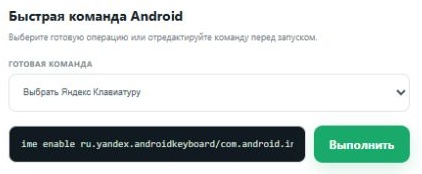
Выберите «Выбрать Яндекс Клавиатуру», затем нажмите «Выполнить».
Gboard — Google Клавиатура
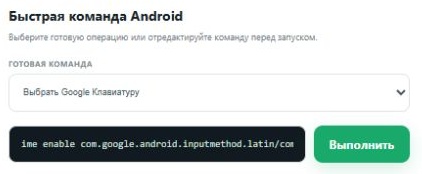
Выберите «Выбрать Google Клавиатуру», затем нажмите «Выполнить».
Команда подставляется автоматически — вводить её вручную не нужно. Выполнять оба варианта подряд не требуется.
Эта операция включает выбранный способ ввода и назначает его по умолчанию. Она не скачивает клавиатуру — поэтому установка из предыдущего шага обязательна. Удалять штатную клавиатуру для замены не требуется.
4. Проверьте ввод в приложении
Вернитесь к экрану машины. Откройте поиск в навигаторе, музыкальном приложении или магазине и нажмите на поле ввода. Теперь должна появиться выбранная клавиатура. Попробуйте набрать адрес или название трека.
В настройках самой клавиатуры добавьте нужные языки и подберите размер клавиш, если такая настройка доступна. Главное — чтобы вам было удобно пользоваться поиском на экране автомобиля.
Если всё ещё открывается штатная клавиатура
Клавиатуру установил, но ничего не изменилось
Установка и выбор по умолчанию — разные операции. Выполните нужную команду в «Утилитах» сайта, затем закройте и снова откройте приложение, в котором проверяете ввод.
Команда завершилась ошибкой
Проверьте, что сайт подключён к головному устройству, клавиатура установлена в машине и выбрана команда именно для неё. Сохраните текст результата. Если ошибка остаётся, отправьте его в Telegram JCarTools вместе с моделью автомобиля и версией прошивки.
Подойдёт ли инструкция для моей машины?
Это настройка клавиатуры Android-головного устройства. Для JAECOO, CHERY, EXEED, JETOUR и TENET сначала ориентируйтесь на подключение и совместимость именно своей модели: одинаковая марка не гарантирует одинаковую прошивку и доступность команды.