Одно действие — несколько способов вызвать
В общем списке JCarTools найдите «Глобальная кнопка назад». Это системное действие Android, а не кнопка внутри конкретного приложения.
Обычно оно возвращает на предыдущий экран, закрывает меню или диалог. Если открыта клавиатура, первое нажатие может убрать её, а следующее — вернуть на шаг назад. Конкретную реакцию определяет открытое приложение.
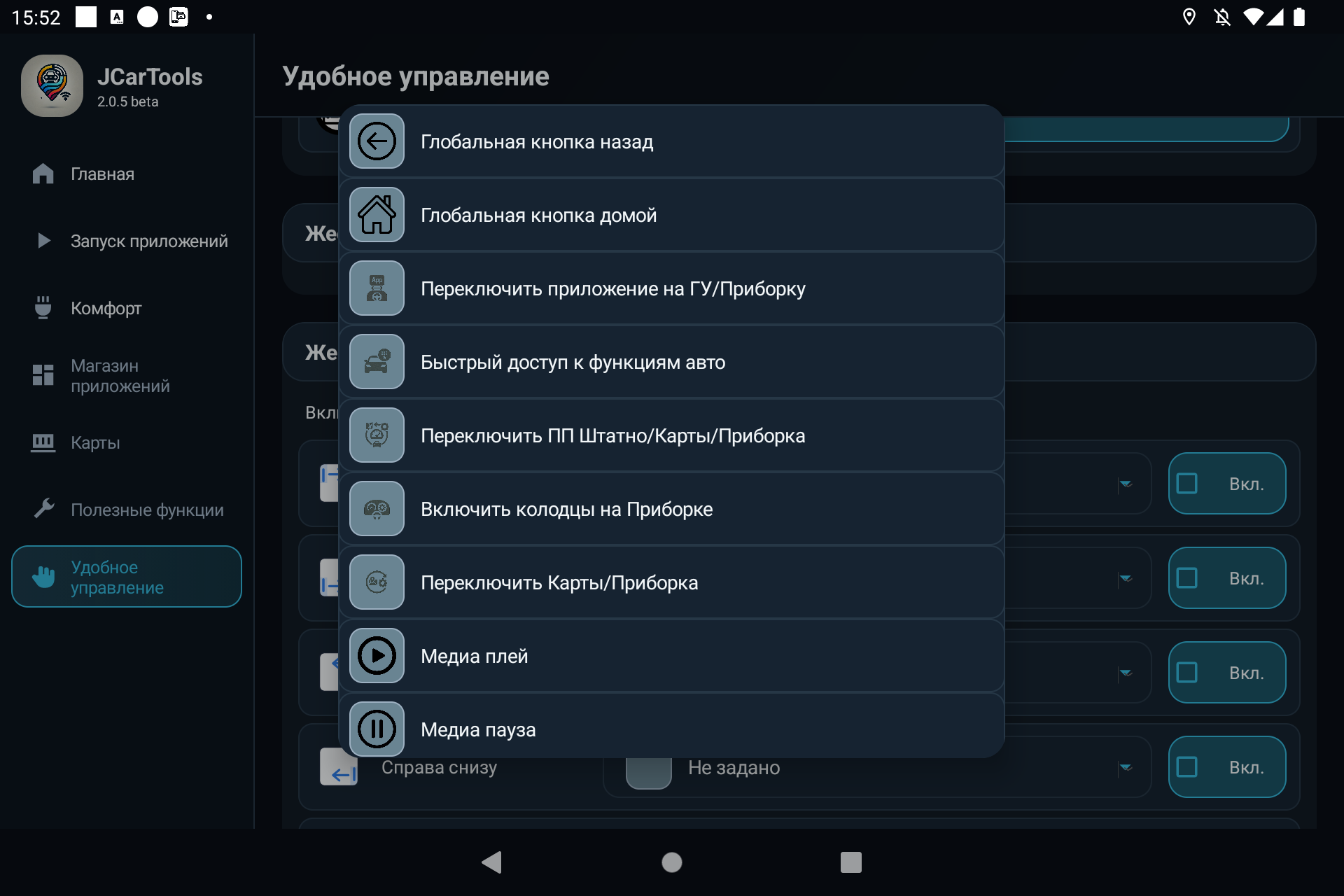
«Назад» — не «Домой» и не «Закрыть приложение». Команда не завершает программу принудительно. Для возврата на главный экран и управления открытыми приложениями используются другие действия.
Вариант 1. Свайп от края — как на телефоне
Удобный вариант, если не хочется держать поверх навигации ещё одну кнопку. Например, проведите от левого края внутрь экрана, чтобы вернуться на шаг назад.
- Откройте «Удобное управление» и найдите «Жесты от края экрана».
- Выберите зону, до которой удобно дотягиваться: например, «Слева сверху».
- В списке действий назначьте «Глобальная кнопка назад».
- Включите «Вкл.» для этой зоны. Один только выбор действия ещё не включает жест.
- Откройте приложение и проверьте свайп от выбранного края внутрь экрана.
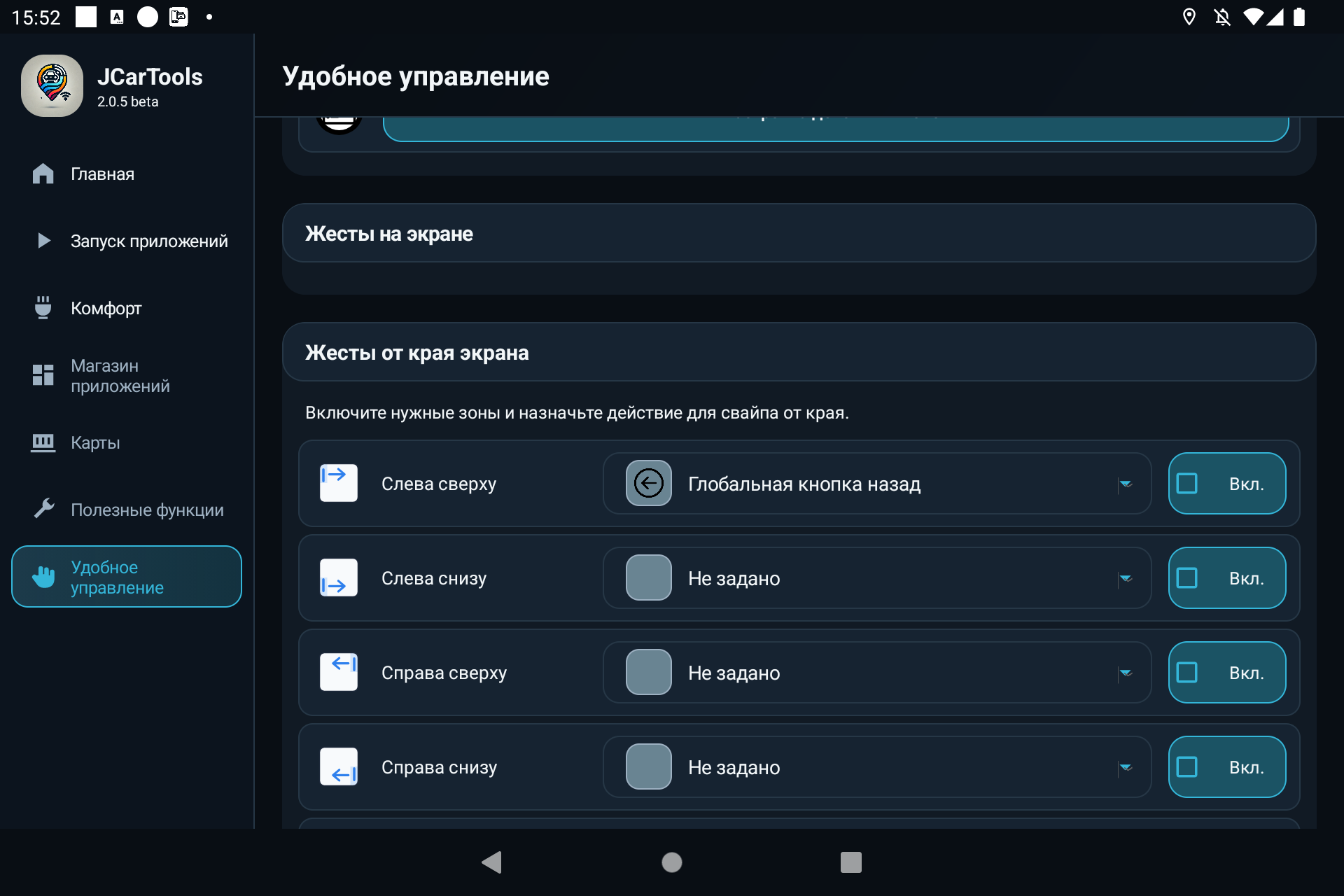
Если в вашем профиле доступны «Жесты на экране», ту же команду можно назначить на подходящее направление и число пальцев. Начните с одного жеста и проверьте, что он не мешает карте, прокрутке и штатному управлению.
Вариант 2. Плавающая кнопка или мультикнопка
Хотите видеть, куда нажимать? В «Удобном управлении» → «Плавающие кнопки» выберите «Глобальная кнопка назад» для плавающей кнопки и включите её отображение. Разместите кнопку там, где она не закрывает маршрут и важные элементы интерфейса.
Если пользуетесь мультикнопкой, откройте её настройки и назначьте «Назад» на удобный сектор. Остальные секторы можно оставить для музыки, меню приложений и других нужных действий. Для отображения поверх приложений потребуется соответствующее разрешение Android.
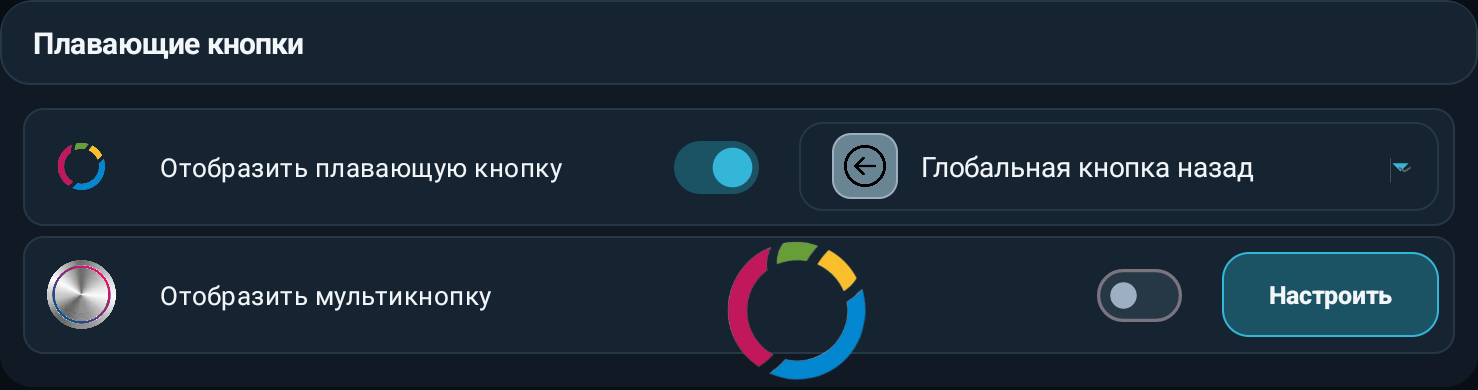
Все варианты назначения подробно показаны в руководстве по кнопкам, жестам и голосу. Везде выбирается одна и та же «Глобальная кнопка назад» — переустанавливать приложения ради этого не нужно.
Вариант 3. Сказать «Назад»
В настройках голосового помощника свяжите фразу «Назад» или «Вернись назад» с действием «Глобальная кнопка назад». В обычном режиме команду задают вручную. В продвинутом режиме помощник работает с общим списком действий; при необходимости добавьте свою формулировку как уточнение.
Сначала активируйте помощника, затем произнесите команду. При голосовой активации используется настроенная фраза пробуждения, при ручной — действие активации помощника. Само слово «Назад» не нужно путать с фразой пробуждения.
На поддерживаемую физическую кнопку автомобиля можно назначить ту же команду. Доступность переназначения зависит от машины и профиля.
На примере ниже «пупсик» — только выбранная пользователем фраза для вызова помощника. Это не обязательное слово: задайте свою фразу, например «Эй, машина». Команда для возврата задаётся отдельно.
1. Фраза активации — как вызвать помощника

2. Голосовая команда — что сказать после активации

3. Действие — что должен сделать JCarTools

Проверьте на знакомом приложении
- На стоянке откройте приложение и зайдите, например, в его настройки.
- Один раз вызовите «Назад» выбранным способом.
- Проверьте, вернулись ли вы на предыдущий экран.
- Отдельно попробуйте закрыть открытое меню или клавиатуру — реакция может отличаться.
Команда выбрана, но ничего не происходит
Откройте в JCarTools «Магазин приложений». Найдите строку «Включить, если не нажимается кнопка „Установить“» и посмотрите на индикатор под ней: должно быть написано «Специальный сервис запущен».

Затем проверьте сам способ вызова: включена ли зона жеста, отображается ли кнопка, распозналась ли голосовая команда. Если в другом приложении «Назад» работает, причина может быть в реакции конкретной программы.
Можно ли так заменить отсутствующую кнопку на любой машине?
Для Android-головных устройств JAECOO, CHERY, EXEED, EXLANTIX, JETOUR, TENET и SOUEAST сначала проверьте доступность действия и разрешений в своём профиле. На отдельных прошивках системные окна или другие дисплеи могут реагировать иначе. Это не обещание одинакового поведения во всех автомобилях.
Будет ли работать в CarPlay и Android Auto?
Не считайте эту команду заменой навигации телефона. Она относится к Android-системе головного устройства; управление интерфейсом CarPlay или Android Auto может отличаться.