Перед поездкой к дилеру: что нужно скрыть
Обычный сценарий: заранее выбираете подходящий режим, скрываете приложения перед передачей машины в сервис, а после ТО возвращаете их и продолжаете пользоваться привычными настройками. Проверьте способ возврата заранее, чтобы не разбираться с ним уже у дилера.
Скрытие убирает приложения из меню, но не удаляет их из системы и не гарантирует, что они останутся незаметны при диагностике.
| Способ | Что скрывается | Как вернуть |
|---|---|---|
| Через сайт | Установленные сторонние приложения, включая JCarTools | Кнопкой «Показать» на сайте |
| В JCarTools со спецправами | Все установленные сторонние приложения и ярлыки JCT | Нажатиями на прозрачную область; если потеряли её — через «Показать» на сайте |
| В JCarTools без спецправ | Только ярлыки JCT; остальные приложения остаются | Нажатиями на ту же область или через «Показать» на сайте |
Например, если нужно убрать только значки JCarTools, для этого не обязательно выдавать спецправа. Если хотите скрыть и другие установленные программы, выбирайте сайт или режим со спецправами.
Скрыть — не значит удалить. Приложения не нужно устанавливать заново. Но скрытие через сайт и режим со спецправами — не просто уборка значков: скрытые программы становятся недоступны до возврата. Не рассчитывайте, что скрытая навигация или музыка продолжит работать.
1. Через сайт: две кнопки — «Скрыть» и «Показать»
Этот вариант удобен, когда вы уже подключили автомобиль к установщику JCarTools. Выдавать приложению спецправа для него не требуется — нужно подключение к головному устройству через сайт.
- Подготовьте подключение по инструкции для своей машины. Все действия выполняйте на стоящем автомобиле.
- Откройте страницу установки JCarTools в Chrome, нажмите Connect и подключите головное устройство.
- Раскройте «Только для продвинутых пользователей» и найдите блок «Скрыть установленные приложения».
- Нажмите «Скрыть» и дождитесь завершения операции. Установленные сторонние приложения, включая JCarTools, будут отключены и исчезнут из меню.
- Чтобы вернуть их, подключитесь к этому же установщику и нажмите «Показать».

Заново устанавливать комплект приложений не нужно. Учтите: «Показать» включает отключённые сторонние приложения, в том числе те, которые могли быть отключены раньше.
Где найти скрытие в самом JCarTools
Откройте «Магазин приложений» → «Скрытие приложений». Если кнопки не видно, прокрутите раздел вниз. Для этого способа подключаться к сайту не нужно.
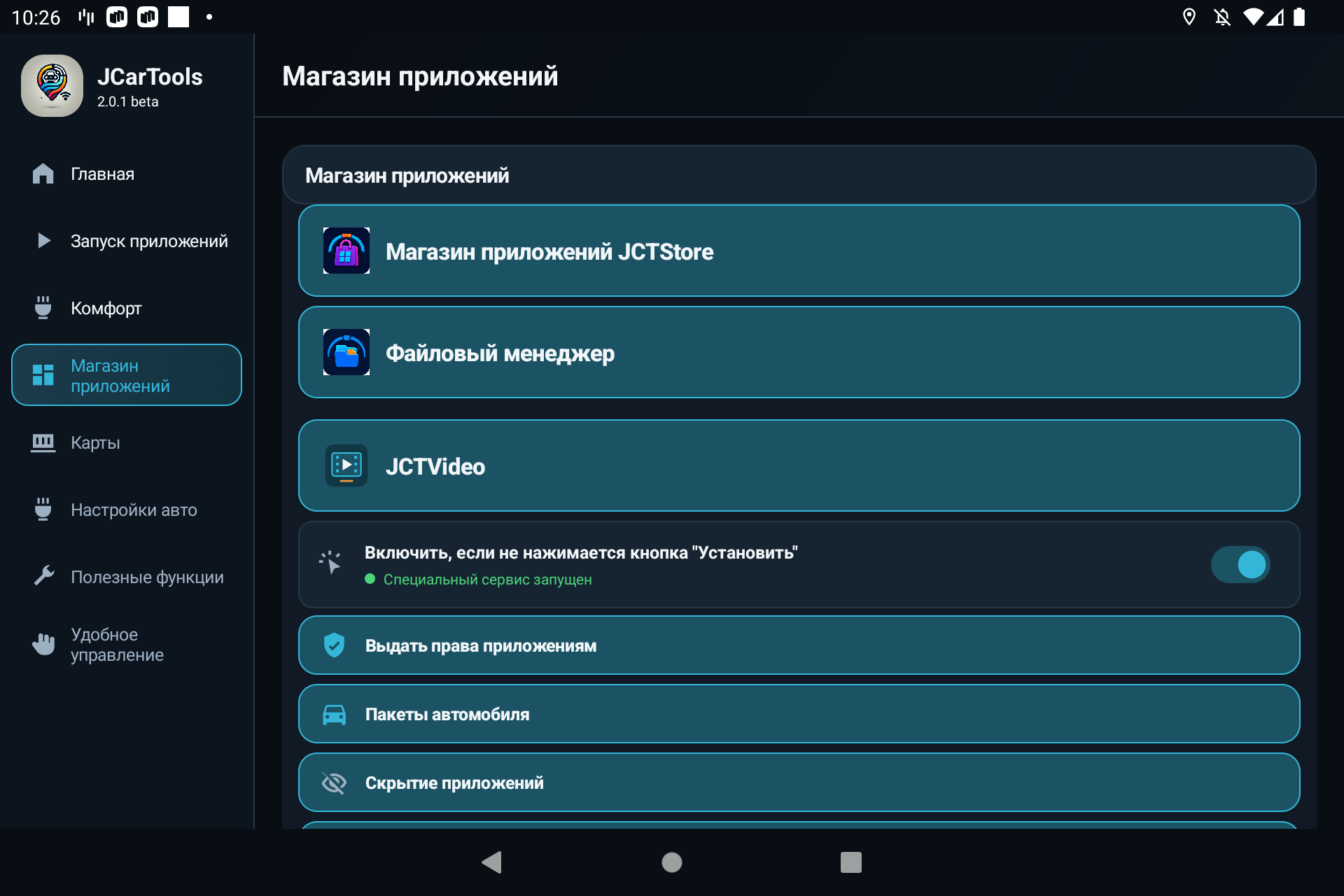
Вверху открывшегося окна JCarTools сам подскажет, есть ли спецправа и что именно будет скрыто. Два следующих варианта — не два разных переключателя: приложение выбирает доступный режим по наличию прав.
2. В приложении со спецправами: скрываются и другие программы
Если в статусе указано «Спец права есть», JCarTools скроет все установленные сторонние приложения и собственные ярлыки. Речь о добавленных программах, а не обо всех штатных приложениях и службах автомобиля.
Например, из меню временно исчезнут установленные вами навигатор, музыкальный плеер и ярлыки JCT. После возврата ими снова можно будет пользоваться без переустановки.
Если нужен именно этот вариант, но прав пока нет, сначала прочитайте руководство по спецправам: зачем они нужны и как их выдать. Это отдельная настройка, а не часть кнопки «Скрыть».
3. Без спецправ: скрываются только ярлыки JCarTools
При статусе «Спец прав нет» из меню исчезнут только ярлыки JCT. Другие установленные приложения останутся на месте. Это нормальная работа режима, а не ошибка.
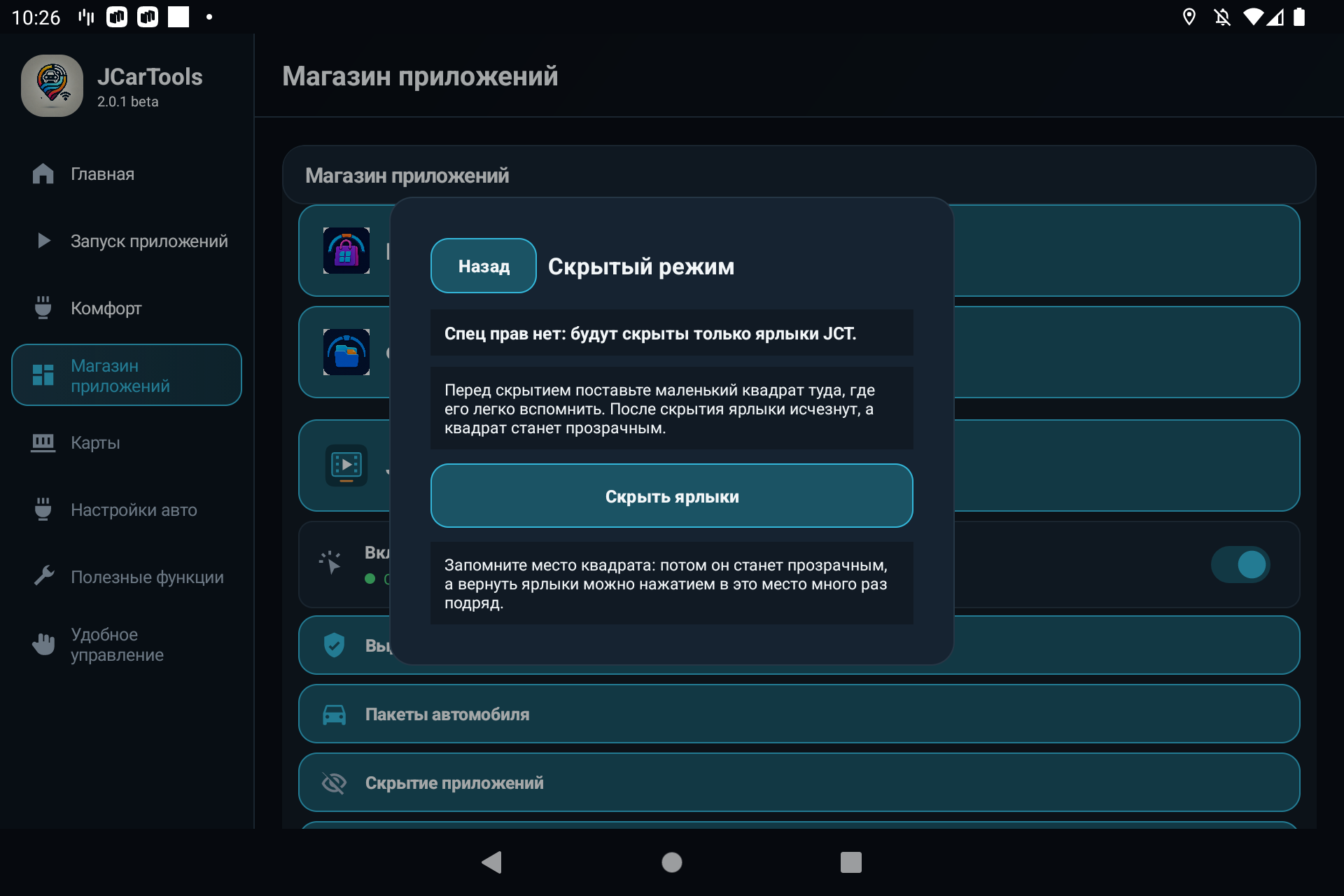
Перед скрытием запомните место квадрата
В обоих режимах внутри приложения способ возврата одинаковый: маленькая область поверх экрана. До скрытия её можно расположить там, где вам будет легко её найти.
- Найдите небольшой квадрат и перетащите его в удобное место. Например, в свободную область рядом с краем экрана, где он не перекрывает важные кнопки.
- Запомните его положение: после скрытия квадрат станет прозрачным. Можно заранее сфотографировать экран для себя.
- Нажмите «Скрыть ярлыки». Название кнопки не отменяет строку статуса: со спецправами будут скрыты и сторонние приложения.
- Прочитайте подтверждение и нажмите «Скрыть», только если знаете, куда нажимать для возврата.
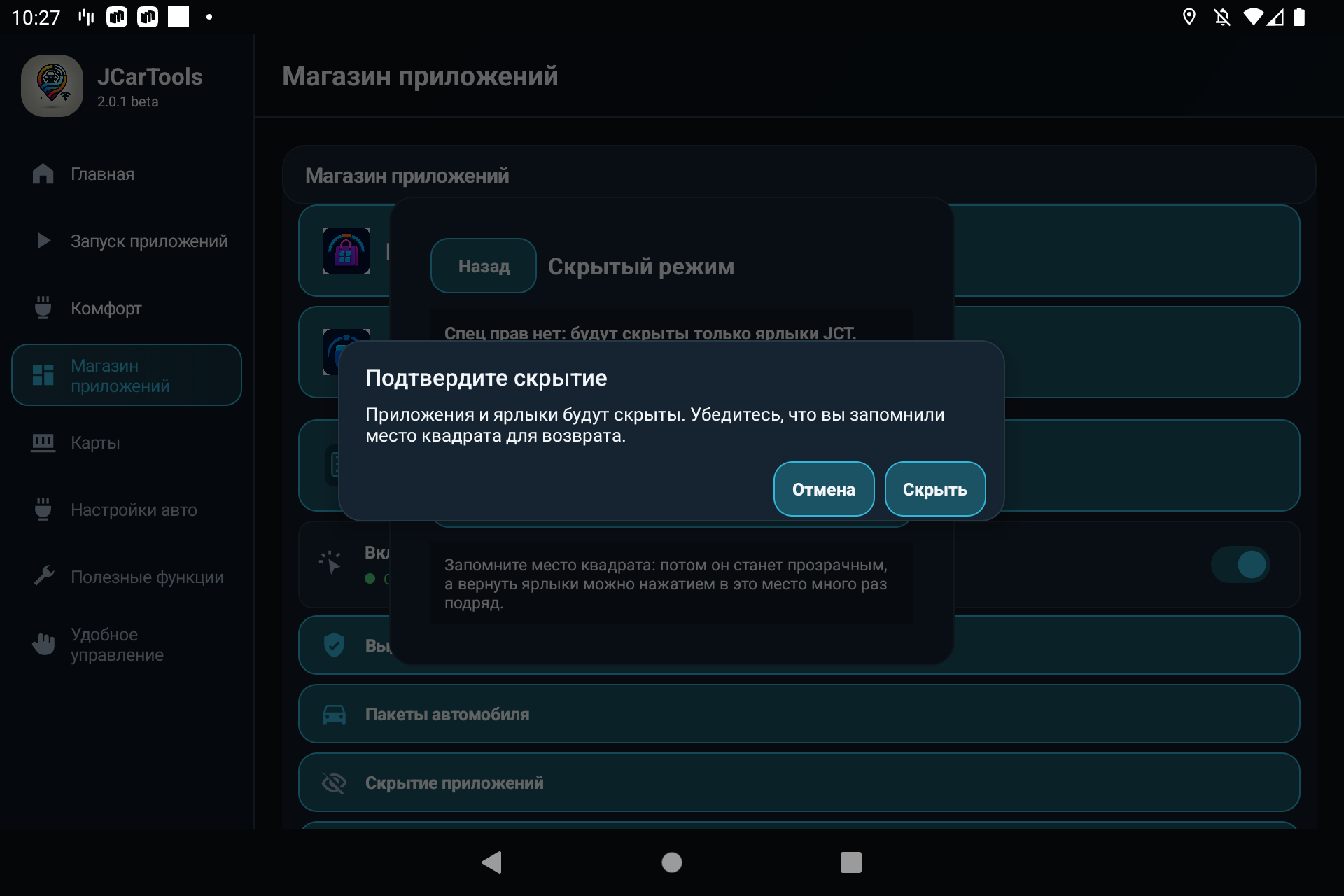
Не видите квадрат? Закройте и заново откройте экран «Скрытие приложений». Не подтверждайте скрытие, пока не нашли область возврата и не запомнили её положение.
После ТО: как вернуть приложения и ярлыки
Скрывали через сайт? Используйте «Показать» в том же блоке установщика.
Скрывали внутри JCarTools? Нажмите 14 раз подряд в то место, где был квадрат, без длинных пауз. Это серия коротких нажатий, не удержание. Дождитесь завершения возврата и проверьте меню приложений.
Если вы уже смогли открыть экран скрытого режима, вернуть всё можно и кнопкой «Вернуть ярлыки». В режиме со спецправами она возвращает также приложения, скрытые этим режимом.
Скрыли через приложение и потеряли квадрат? Верните через сайт
Кнопка «Показать» на сайте помогает и после скрытия внутри JCarTools. Если ярлыков уже нет, а прозрачную область не получается найти, переустанавливать приложение не нужно.
- Подключите головное устройство к установщику JCarTools через Connect, как описано выше.
- Откройте «Только для продвинутых пользователей» → «Скрыть установленные приложения».
- Нажмите «Показать» и дождитесь завершения. Вернутся скрытые приложения и ярлыки, в том числе JCarTools.
- Проверьте меню головного устройства и откройте JCarTools обычным способом.
Если возврат не завершился или появилась ошибка, обратитесь в Telegram JCarTools — укажите модель машины, версию приложения и результат операции на сайте.
Если результат отличается от ожидаемого
Нажал «Скрыть», а навигатор остался. Почему?
Проверьте статус спецправ. Без них приложение скрывает только собственные ярлыки. Для остальных программ нужен режим со спецправами или скрытие через сайт.
Нужно ли заново устанавливать приложения после возврата?
Нет. Скрытие не удаляет приложения и не очищает их данные. «Показать» и возврат через квадрат предназначены именно для восстановления доступа к уже установленным программам.
Можно ли так убрать вообще все приложения машины?
Нет. Эта инструкция про установленные сторонние приложения и ярлыки JCT. Она не предназначена для скрытия всех штатных функций головного устройства.